
autoCAD如何输入文字
- 作者:佚名
- 来源:鸭鸭软件站
- 时间:2026-06-16
在autocad中输入文字是一项常见且重要的操作,掌握正确的方法能让绘图工作更加高效准确。
首先,打开autocad软件进入绘图界面。若要输入单行文字,可在命令行输入“text”或点击“注释”面板中的“单行文字”按钮。此时,指定文字的起点位置,这是文字开始的地方。然后设置文字的高度、旋转角度等参数。输入文字内容后,按回车键即可完成单行文字的输入。
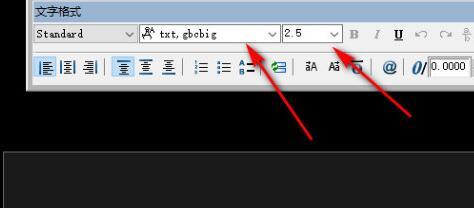
如果需要输入多行文字,输入“mtext”命令或点击“注释”面板中的“多行文字”按钮。指定一个矩形区域作为文字的输入范围。在弹出的“文字编辑器”对话框中,可以进行丰富的文字格式设置,如字体、字号、颜色、加粗、倾斜、下划线等。还能进行段落格式调整,如缩进、行距等。输入完所需文字后,点击“关闭”按钮即可。
在输入文字时,要注意文字样式的选择。可以通过“文字样式”对话框来创建或修改文字样式。在该对话框中,可以设置字体名、字体样式、高度等参数。合理设置文字样式能使图纸中的文字风格统一,易于阅读。
另外,对于一些特殊符号的输入,在多行文字输入时,可通过右键菜单中的“符号”选项,选择所需的符号插入。若要输入更为复杂的符号或特殊字符,也可使用“插入字符”功能来查找和插入。
当输入的文字较多时,合理调整文字的布局和间距很关键。可以利用“文字编辑器”中的段落格式设置来优化文字排版,使文字排列整齐、美观。
总之,熟练掌握autocad输入文字的方法,包括单行文字和多行文字的输入、文字样式设置、特殊符号输入以及文字布局调整等,能为绘制高质量的工程图纸提供有力支持,让设计表达更加清晰准确。
上一篇:迅雷如何下载BT文件
下一篇:高考查分日期一般是几号











