
Visual Studio Code如何开启紧凑视图
- 作者:佚名
- 来源:鸭鸭软件站
- 时间:2026-06-15
visual studio code(简称vs code)是一款广受欢迎的开源代码编辑器,功能强大且使用便捷。对于一些用户来说,开启紧凑视图能让工作区更加简洁高效。那么,vs code究竟该如何开启紧凑视图呢?
一、找到设置选项
首先,打开vs code编辑器。在菜单栏中,点击“文件”,然后选择“首选项”,接着点击“设置”。或者你也可以直接使用快捷键ctrl+,(逗号)来快速打开设置页面。
二、搜索紧凑视图设置
在打开的设置页面中,你会看到一个搜索框。在搜索框中输入“compact”或者“紧凑视图”等关键词。很快,你就能找到与紧凑视图相关的设置选项。
三、开启紧凑视图
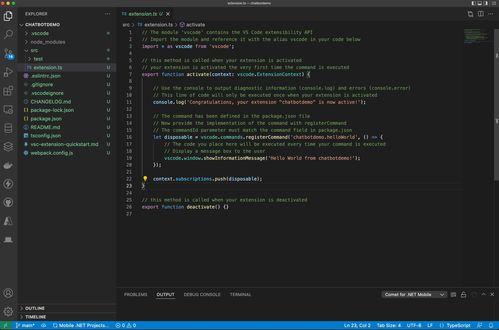
找到“workbench.layoutcontrol”这个设置项。它有几个不同的取值选项,比如“default”“side”“top”等。要开启紧凑视图,将其值设置为“compact”即可。设置完成后,vs code的界面会发生明显变化,各个面板和侧边栏会进行重新布局,变得更加紧凑。
四、自定义紧凑视图布局
除了基本的紧凑视图设置,你还可以进一步自定义布局。比如,如果你觉得某些面板在紧凑视图下显示位置不太合适,你可以在设置中继续查找与特定面板布局相关的设置项,如“activitybar.visible”“sidebar.visible”等,根据自己的需求调整它们的显示状态,以达到最符合你使用习惯的紧凑布局效果。
开启visual studio code的紧凑视图后,你会发现整个界面更加清爽,操作起来也更加得心应手。无论是专注于代码编写,还是快速查找各种文件和功能,都能更加高效地完成。快来试试开启紧凑视图,享受更优质的编码体验吧!它能让你在vs code的世界里,更加轻松愉快地与代码互动,高效地完成各种开发任务。
上一篇:云崩铁浏览器入口在哪
下一篇:小红书官方入口在哪











