
电脑管家如何进行文件清理
- 作者:佚名
- 来源:鸭鸭软件站
- 时间:2026-06-14
在日常使用电脑的过程中,随着时间的推移,系统会积累大量的临时文件、缓存文件以及无用的大文件等,这些文件不仅占用磁盘空间,还可能影响电脑的运行速度。而电脑管家就能帮助我们轻松进行文件清理,释放磁盘空间,让电脑重焕生机。
一、打开电脑管家
首先,找到电脑桌面上的电脑管家图标,双击打开它。如果电脑管家还未安装,可在官网下载并完成安装后再进行操作。
二、进入文件清理功能
打开电脑管家后,在界面中找到“清理加速”选项卡并点击。这里汇聚了电脑管家各种清理系统的功能,文件清理是其中的重要一项。
三、选择清理范围
进入“清理加速”页面后,你会看到电脑管家为你自动扫描出的各类可清理文件。它会将这些文件分类展示,比如系统垃圾、软件缓存、下载残留、注册表垃圾等。你可以根据自己的需求,有针对性地选择要清理的文件类型。例如,如果你想快速释放一些磁盘空间,可重点勾选“大文件”分类,这里会列出电脑中占用空间较大的文件,你可以根据文件路径和自身需求判断是否可以删除。
四、开始清理
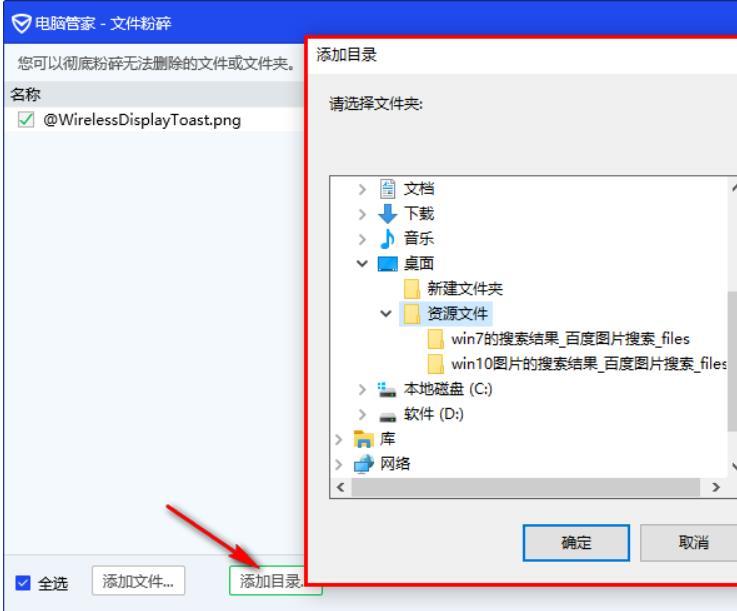
确认好要清理的文件范围后,点击界面下方的“立即清理”按钮,电脑管家就会开始自动清理选中的文件。在清理过程中,你可以看到清理的进度条,了解清理工作的进展情况。
五、深度清理(可选)
除了常规的清理选项,电脑管家可能还提供深度清理功能。点击“深度清理”按钮,它会进一步扫描系统中一些隐藏较深、平时不易察觉的垃圾文件,如浏览器的历史记录备份、软件的日志文件等。这些文件虽然占用空间不大,但日积月累也会对磁盘造成一定压力。深度清理可以更全面地优化系统,释放更多磁盘空间。
通过以上步骤,利用电脑管家就能轻松完成文件清理工作。定期进行文件清理,能让你的电脑始终保持良好的运行状态,告别磁盘空间不足的烦恼,让电脑运行更加流畅快速。无论是临时文件的清理,还是大文件的管理,电脑管家都能成为你清理电脑文件的得力助手,让你的电脑使用体验更加舒适。
下一篇:声动app如何充值vip











