
Xmind怎么添加标签
- 作者:佚名
- 来源:鸭鸭软件站
- 时间:2026-06-12
在处理网上热门文章数据时,思维导图是一个强大的工具,而xmind作为一款广受欢迎的思维导图软件,掌握如何添加标签能让我们更高效地管理和利用这些数据。
一、添加标签的重要性
标签就像是给思维导图中的各个节点贴上独特的标识,方便我们快速检索和分类。在面对大量网上热门文章数据时,通过标签可以迅速定位到特定主题或类型的内容,大大节省查找时间。
二、xmind添加标签的方法
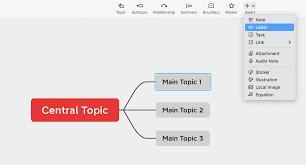
1. 在节点上添加标签
- 选中想要添加标签的节点。
- 点击软件界面上方的“标记”按钮。
- 在弹出的标签输入框中输入标签内容,比如“热门文章”“数据统计”等。可以添加多个标签,用逗号隔开。
2. 使用快捷键添加标签
如果你习惯使用快捷键,按下“ctrl”键(windows系统)或“command”键(mac系统)并同时按下“t”键,也会弹出标签输入框,之后操作同上述方法。
3. 批量添加标签
对于有相同标签需求的多个节点,可以先选中这些节点,然后再按照上述添加单个标签的方法进行操作,这样就能一次性给多个节点添加相同的标签。
三、标签的管理与使用
1. 查看标签
在xmind界面的右侧通常有一个“标签”面板,在这里可以清晰地看到所有添加的标签。点击某个标签,就能快速跳转到思维导图中带有该标签的所有节点。
2. 编辑标签
如果标签内容有误或需要修改,在“标签”面板中选中该标签,点击右键选择“编辑标签”,即可进行修改。
3. 删除标签
同样在“标签”面板中,选中要删除的标签,点击右键选择“删除标签”。注意,删除标签后,带有该标签的节点并不会被删除,只是失去了这个标签标识。
通过合理运用xmind添加标签的功能,我们可以更加有序地管理网上热门文章数据,让思维导图成为我们高效处理信息的得力助手。无论是快速筛选特定主题的文章,还是对不同类型文章进行分类整理,标签都能发挥重要作用,帮助我们在数据的海洋中轻松找到所需内容,提升工作和学习效率。
下一篇:萝卜快跑如何收费











