
OpenClaw怎么设置键盘按键
- 作者:佚名
- 来源:鸭鸭软件站
- 时间:2026-06-08
在使用openclaw的过程中,设置键盘按键是一项重要的操作,它能让用户更便捷地与设备进行交互。
首先,要明确openclaw支持多种键盘按键设置方式。你可以根据自己的使用习惯来进行个性化调整。
进入设置界面
一般来说,在openclaw的主菜单或相关设置选项中,能找到键盘按键设置入口。点击进入该界面后,你会看到一系列可供设置的按键选项。
单个按键设置
对于每个按键,你可以指定其具体功能。比如,你可以将某个按键设置为控制openclaw的前进动作,按下该键,openclaw就会向前移动。同样,也能设置为后退、转弯等功能。通过这种方式,能精确地控制openclaw的运动。
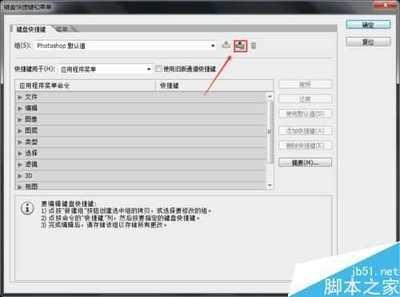
在设置过程中,要注意按键的组合是否方便操作。避免设置过于复杂,导致自己难以记住和使用。
组合按键设置
除了单个按键设置,openclaw还支持组合按键设置。例如,你可以将两个按键组合起来,实现特定的复杂功能。像同时按下ctrl键和某个数字键,触发openclaw执行一个特殊任务。
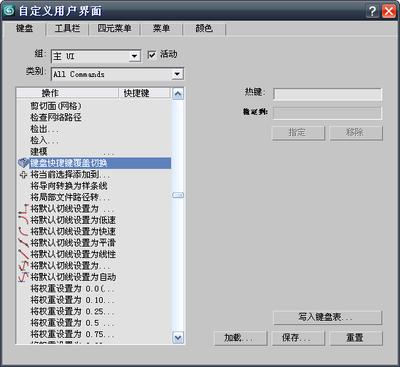
组合按键的设置能增加操作的灵活性,满足不同用户在不同场景下的需求。
保存与应用设置
完成按键设置后,一定要记得保存设置。保存后,openclaw会按照你设定的按键功能进行响应。
在实际使用中,多进行几次测试,确保按键设置符合自己的预期。如果发现有不合适的地方,及时返回设置界面进行调整。
通过合理设置openclaw的键盘按键,能让你更高效地操控它,无论是进行简单的移动还是执行复杂的任务,都能更加得心应手,充分发挥openclaw的功能优势,为你的使用体验带来极大的提升。











