
Outlook如何打印日历
- 作者:佚名
- 来源:鸭鸭软件站
- 时间:2026-06-03
在日常工作和生活中,日历是我们不可或缺的工具。而outlook作为一款功能强大的办公软件,其日历功能也备受用户青睐。那么,如何在outlook中打印日历呢?下面就为大家详细介绍。
准备工作
首先,确保你已经打开了outlook软件,并进入到日历界面。在日历界面中,你可以根据自己的需求选择不同的日期范围和视图模式,如月视图、周视图或日视图等。
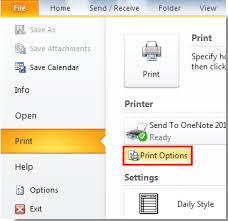
打印设置
1. 页面布局:点击“文件”菜单,选择“打印”选项。在打印设置窗口中,你可以对页面布局进行调整。例如,选择打印方向(横向或纵向)、纸张大小等。一般来说,a4纸是比较常用的纸张大小,但你也可以根据实际需求进行选择。
2. 打印范围:如果你只想打印特定时间段的日历,可以在“打印范围”选项中进行设置。你可以选择打印全部日历,或者指定开始日期和结束日期,只打印该时间段内的日历。
3. 打印内容:在“打印内容”选项中,你可以选择打印日历的详细程度。你可以选择打印日历中的所有事件、仅工作日、仅周末等。此外,你还可以选择是否打印日历中的任务、备注等信息。
打印预览
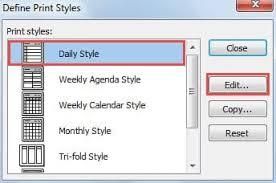
在进行打印之前,建议你先进行打印预览。点击“打印预览”按钮,你可以查看打印出来的日历效果。在打印预览界面中,你可以对日历的排版、字体大小、颜色等进行进一步调整。如果发现有不满意的地方,可以返回打印设置界面进行修改。
打印操作
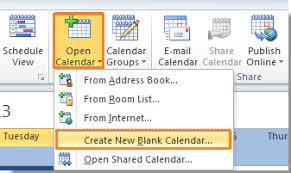
当你完成所有的打印设置和预览后,点击“打印”按钮即可开始打印日历。在打印过程中,你可以选择打印机、打印份数等选项。等待打印完成后,你就可以得到一份清晰、准确的outlook日历打印件了。
通过以上步骤,你就可以轻松地在outlook中打印日历了。无论是用于记录工作安排、制定学习计划还是安排生活日程,打印出来的日历都可以让你更加直观地查看和管理时间。希望这篇文章对你有所帮助,让你能够充分利用outlook的日历功能,提高工作和生活效率。
上一篇:SBTI测试怎么弄
下一篇:如何使用批改网AI润色











