qq影音怎么用
- 作者:佚名
- 来源:鸭鸭软件站
- 时间:2026-05-26
qq影音软件是一款很好用的音频播放器工具,一些小伙伴对于如何使用,是不是还不是很清楚呢?下面就为大家带来详细的使用教程分享,希望可以帮助到大家!
qq影音怎么用
qq影音视频播放器软件除了播放视频外还可以截图、截屏、升级、转码等等,qq影音怎么用呢?今天就为给大家介绍qq影音使用方法图文详解,希望能更好的帮助你们使用哦!
qq影音使用方法图文详解
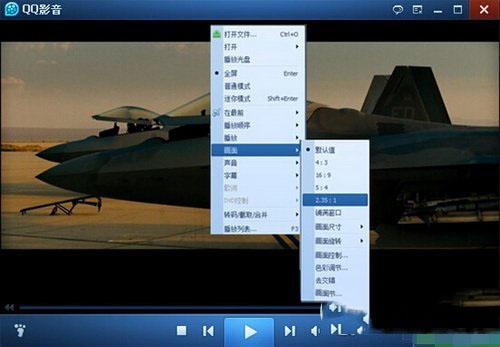
一:先打开我们的QQ影音,怎么安装大家都会(下载下来直接安装),看到我们的主界面
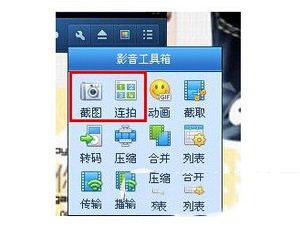
二:这个时候我们看到QQ影音的右下角,在播放视频的时候我们可以点击右下角的工具!然后有截图的功能!截图可以分为单拍或者是连拍,连拍的图片会显示会是像一个相册的方式显示的。大家可以一个个试下
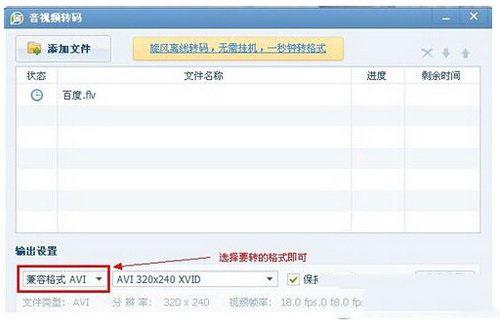
三:我们来看看转码,点击小工具就能看到转码的按钮,这个非常的方便,只需要选择好输入的视频格式即可, 里面还会针对手机型号给出的转码格式!很方便!如果视频比较大的转码时间会很久哦!
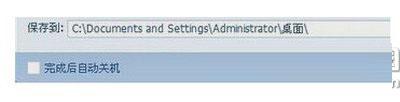
然后选择路劲点击保存
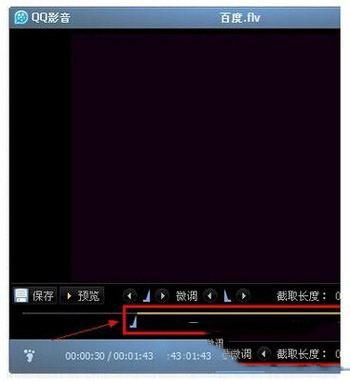
四:我们再来看看截取视频吧。这个功能很实用,同样是点击小工具里面的截取按钮,我们在下载的视频有的时候会带的 要想删掉就只能截取, 把不要的地方才剪掉就可以了。 QQ影音上面我们直接把滚动条拖动到想要的部分,然后保存就可以了。
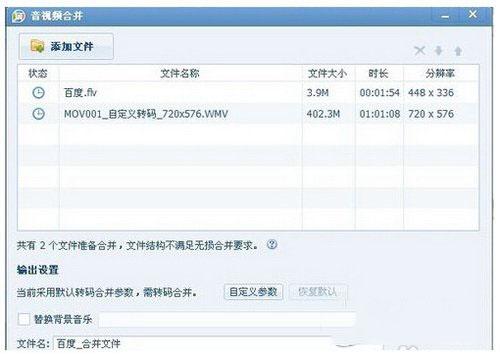
五:合并视频, 压缩视频,合并视频我们添加两个要合并的视频点击开始即可,压缩的和转码的差不多, 压缩的可以把我们摄影的视频压缩的很小。这个我们可以打开使用!
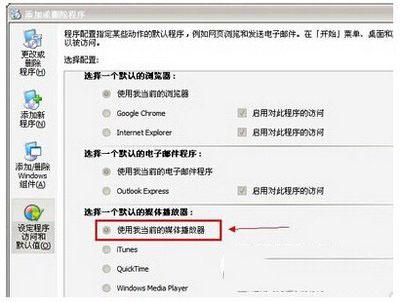
六:如果你的默认播放器不是QQ影音可以进入到控制面板, 点击添加或删除程序,然后点击设定访问程序和默认值!!然后点击自定义后面的下拉选项, 在媒体播放器上面选择我当前使用的媒体播放器。
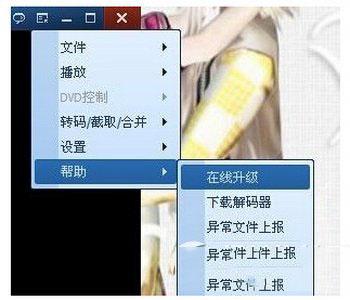
七:如果播放器版本低了我们可以在安全管家里面进行升级,如果没有可以点击QQ影音播放器右上角的设置,然后点击帮助-在线升级即可。
下一篇:如何查询个人所得税