
Cinema 4D如何创建扭曲管模型
- 作者:佚名
- 来源:鸭鸭软件站
- 时间:2026-05-22
cinema 4d是一款功能强大的三维建模软件,创建扭曲管模型可以通过以下步骤实现。
基础形状创建
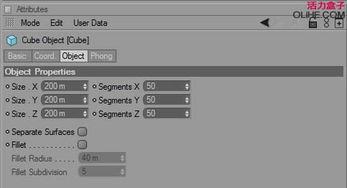
首先,打开cinema 4d软件。在界面中找到“对象”菜单,选择“新建”,然后在“基本对象”中选择“圆柱”。创建一个圆柱作为基础形状,这将是扭曲管的基本框架。可以通过调整圆柱的半径、高度等参数来确定扭曲管的大致尺寸。
添加扭曲效果
选中创建好的圆柱对象,在菜单栏中找到“效果器”选项,选择“扭曲”效果器。将“扭曲”效果器拖曳到圆柱对象上,此时圆柱会自动应用扭曲效果。通过调整“扭曲”效果器中的参数,如“强度”“角度”等,可以控制扭曲的程度和方向,使圆柱呈现出扭曲的形态。
调整细节
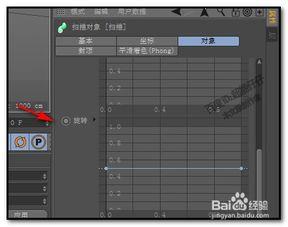
进一步调整扭曲管的细节。可以通过改变圆柱的分段数来使扭曲效果更加平滑。在圆柱对象的属性面板中,找到“封顶”选项,调整顶部和底部的封顶方式,使其更符合扭曲管的实际需求。还可以通过调整圆柱的轴心位置,改变扭曲的起始点,以达到不同的视觉效果。
优化外观
为了让扭曲管模型看起来更加逼真,可以为其添加材质。在“材质编辑器”中创建一个合适的材质,如金属材质或塑料材质等。将材质拖曳到扭曲管对象上,使其应用到模型上。然后通过调整材质的颜色、反射、光泽等参数,来优化扭曲管的外观,使其具有更好的质感。
渲染输出
完成扭曲管模型的创建和设置后,可以进行渲染输出。在菜单栏中找到“渲染”选项,选择“渲染设置”。在渲染设置窗口中,可以调整渲染的分辨率、输出格式等参数。设置完成后,点击“渲染”按钮,即可得到创建好的扭曲管模型的渲染效果。通过以上步骤,就能在cinema 4d中成功创建出扭曲管模型,并对其进行各种设置和优化,最终得到满意的效果。











