
鲁大师怎么查看硬件温度
- 作者:佚名
- 来源:鸭鸭软件站
- 时间:2026-05-06
在电脑使用过程中,了解硬件温度对于保障电脑稳定运行至关重要。鲁大师作为一款常用的硬件检测软件,能方便地帮我们查看硬件温度。下面就来详细介绍一下鲁大师如何查看硬件温度。
下载并安装鲁大师
首先,在浏览器中搜索“鲁大师”,进入其官方网站,找到适合你电脑系统的版本进行下载。下载完成后,按照安装向导的提示进行安装,整个过程较为简单。
打开鲁大师
安装完成后,在电脑桌面或开始菜单中找到鲁大师的图标,双击打开软件。
查看硬件温度
打开鲁大师后,在主界面中可以看到多个功能板块。我们要找的硬件温度信息就在“硬件检测”板块中。点击“硬件检测”选项卡,进入硬件检测页面。
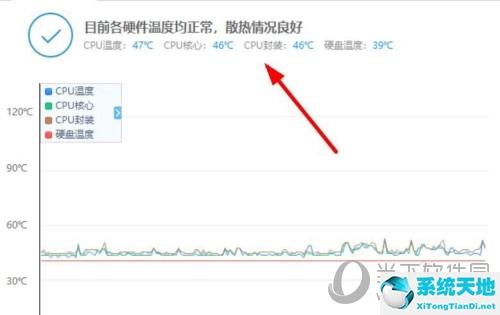
在这里,鲁大师会实时显示电脑各个硬件的温度情况。你可以看到 cpu、显卡、主板、硬盘等主要硬件的当前温度数值。每个硬件对应的温度数值旁边,还会有一个小图标直观地显示该硬件温度的状态。例如,绿色表示温度正常,黄色表示温度偏高,红色则表示温度过高,可能会影响硬件性能甚至导致硬件损坏。
除了当前温度数值,鲁大师还会以图表的形式展示一段时间内硬件温度的变化趋势,让你更清楚地了解硬件温度的波动情况。
注意事项
虽然鲁大师能为我们提供硬件温度信息,但实际温度可能会受到多种因素影响,如电脑使用环境的温度、是否运行大型程序等。如果发现某个硬件温度持续偏高,首先要检查电脑是否有异常运行的程序占用大量资源,导致硬件负载过高。可以尝试关闭不必要的程序,清理电脑灰尘,改善散热条件等。
通过鲁大师查看硬件温度,能让我们及时掌握电脑硬件的工作状态,以便采取相应措施保障电脑的稳定运行,延长硬件使用寿命。无论是日常办公还是游戏娱乐,了解硬件温度都是电脑使用者不可忽视的重要环节。掌握鲁大师查看硬件温度的方法,让你的电脑时刻保持良好状态。
下一篇:如何找到QQ手机官网入口直接登录











