
如何打开百度网盘同步
- 作者:佚名
- 来源:鸭鸭软件站
- 时间:2026-05-05
在日常使用百度网盘时,网盘同步功能能极大地提升文件管理效率。下面就为大家详细介绍如何打开网盘同步。
确认网盘版本
首先,确保你安装的是最新版百度网盘客户端。你可以前往百度网盘官网,下载最新版本进行安装。
登录账号
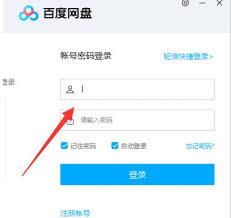
打开百度网盘客户端,输入你的账号和密码进行登录。登录成功后,进入主界面。
找到同步设置
在百度网盘客户端主界面中,点击界面右上角的“设置”图标,通常是一个齿轮状的按钮。在弹出的设置菜单中,找到“同步”选项。
选择同步文件夹
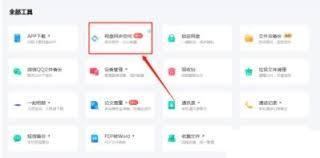
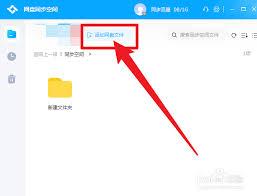
进入同步设置页面后,点击“添加同步文件夹”按钮。此时会弹出文件选择框,你可以在本地电脑中选择想要同步到百度网盘的文件夹。选择完成后,点击“确定”。
开始同步
添加完同步文件夹后,百度网盘会开始自动同步该文件夹中的文件。你可以在同步设置页面中查看同步进度。当同步完成后,该文件夹中的文件在本地电脑和百度网盘中会保持一致。
同步设置调整
如果你想暂停、继续或取消某个文件夹的同步,可以在同步设置页面中找到对应的文件夹,点击操作按钮进行调整。
注意事项
在使用网盘同步功能时,要确保本地电脑网络稳定,否则可能会影响同步效果。同时,百度网盘会根据文件的变化实时进行同步,所以请耐心等待同步完成。
通过以上步骤,你就能轻松打开百度网盘的同步功能,方便地管理本地和云端的文件。无论是办公文档、照片还是视频,都能在不同设备间无缝同步,让你的文件管理更加便捷高效。
上一篇:360安全浏览器如何关闭广告











