
如何修改迅雷X接管设置
- 作者:佚名
- 来源:鸭鸭软件站
- 时间:2026-05-01
在使用迅雷x进行下载时,合理修改接管设置能极大提升下载体验。那么,究竟该如何操作呢?
一、深入了解接管设置
迅雷x的接管设置涵盖了多个方面,它决定了迅雷在下载过程中的各种行为表现。比如,接管浏览器下载、接管磁力链接、接管种子文件等等。每一项接管设置都与我们的下载便捷性息息相关。
二、修改接管浏览器下载设置
打开迅雷x,找到设置中心。在“常规设置”板块中,有“接管浏览器下载”选项。点击进入后,你可以根据自己的喜好进行调整。如果你习惯迅雷下载所有类型的文件,那就勾选全部浏览器;若只想特定浏览器被接管,就单独勾选相应浏览器即可。这样,当你在浏览器中点击下载链接时,迅雷x就能迅速接手,开启高效下载。

三、优化接管磁力链接
对于热衷于通过磁力链接下载资源的用户,接管磁力链接设置至关重要。同样在设置中心,找到“下载设置”下的“监视设置”。在这里,你能看到“监视磁力链接”选项。确保该项已勾选,并且可以根据需求设置关联的播放器等。如此一来,当你复制磁力链接时,迅雷x会自动识别并准备下载,还能在下载完成后直接调用你指定的播放器播放,一气呵成。
四、玩转接管种子文件
种子文件的接管设置也不容小觑。在“监视设置”里,找到“监视种子文件”。勾选后,迅雷x就能自动接管种子文件的下载任务。你还可以设置种子文件的保存路径等,方便管理下载的资源。
五、个性化定制接管规则
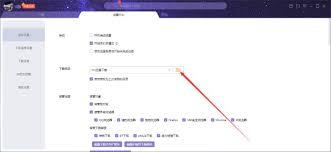
除了上述常见的接管设置,你还可以根据自身需求进行个性化定制。比如,设置不同类型文件的优先级,让重要文件优先下载;或者调整下载速度限制,避免占用过多网络带宽影响其他设备使用。
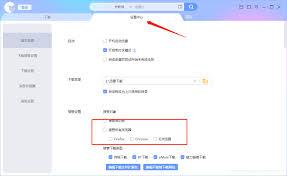
通过巧妙修改迅雷x的接管设置,你能打造出专属的高效下载环境。无论是轻松接管浏览器下载,还是精准优化磁力链接和种子文件的接管,都能让你的下载过程更加顺畅、便捷。赶快动手试试,让迅雷x为你的下载生活带来更多精彩吧!
上一篇:驰声听说app如何进行录音
下一篇:极简日记app如何设置密码锁











