
360软件管家如何升级软件
- 作者:佚名
- 来源:鸭鸭软件站
- 时间:2026-04-27
在日常使用电脑的过程中,及时升级软件能够确保其功能的完善以及安全性的提升。360软件管家为我们提供了便捷的软件升级途径,下面就来详细介绍一下如何通过它升级软件。
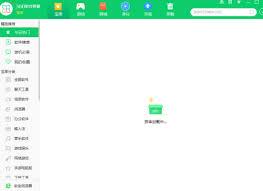
打开360软件管家
首先,在电脑桌面上找到360软件管家的快捷图标并双击打开。如果桌面上没有快捷图标,可以在开始菜单中搜索“360软件管家”,然后点击打开。
进入升级页面
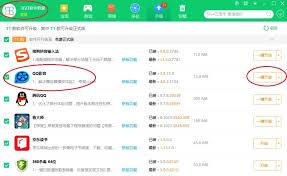
打开360软件管家后,在界面上方可以看到多个功能板块,找到“升级”选项卡并点击。此时,软件管家会自动扫描电脑中已安装的可升级软件。
选择要升级的软件
在扫描结果中,会列出所有可升级的软件列表。每个软件后面会显示当前版本和最新版本信息,以及升级的大小等。用户可以根据自己的需求,勾选想要升级的软件。

开始升级
勾选完要升级的软件后,点击界面下方的“一键升级”按钮,360软件管家就会开始下载并安装所选软件的更新程序。在升级过程中,会显示下载进度和安装进度,用户只需耐心等待即可。
升级完成后的确认
升级完成后,软件管家会提示升级成功的信息。有些软件可能需要重启电脑才能生效,按照提示操作即可。
除了上述常规的升级方式,360软件管家还支持自动升级设置。用户可以在软件管家的设置选项中,找到自动升级相关的设置项,勾选自动检测并升级软件,这样软件管家就会在有可用更新时自动进行升级,无需用户手动操作,非常方便。
通过360软件管家升级软件简单又快捷,它不仅能帮助我们及时更新软件,还能保障电脑软件环境的安全和稳定。无论是常用的办公软件、娱乐软件还是系统工具软件,都能轻松通过它进行升级,让我们的电脑始终保持最佳状态。
上一篇:币圈十大币种排名
下一篇:Word如何插入表格











