
diskgenius如何清除扇区
- 作者:佚名
- 来源:鸭鸭软件站
- 时间:2026-04-26
diskgenius是一款功能强大的数据恢复和磁盘管理工具,在某些情况下,我们可能需要使用它来清除扇区。下面就为大家详细介绍一下如何操作。
一、准备工作
在开始清除扇区之前,务必备份重要的数据。因为清除扇区的操作会永久性删除该扇区内的数据,无法恢复。确保你已经对需要处理的磁盘有足够的了解,清楚操作可能带来的后果。
二、打开diskgenius软件
找到安装好的diskgenius应用程序图标,双击打开软件。软件启动后,会显示计算机上连接的所有磁盘和分区信息。
三、选择要清除扇区的磁盘或分区
在软件界面中,找到你想要清除扇区的磁盘。可以通过磁盘名称、容量等信息来确认。点击该磁盘,使其处于选中状态。如果要针对特定分区进行操作,也可以进一步展开磁盘,选择相应的分区。
四、进入扇区清除功能
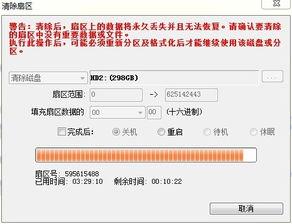
在diskgenius的菜单栏中,找到“硬盘”选项。在下拉菜单中,选择“清除扇区数据”。这将打开扇区清除的相关设置界面。
五、设置清除参数
1. 清除方式:diskgenius通常提供多种清除方式,如普通清除、深度清除等。普通清除相对快速但可能不够彻底,深度清除则更为彻底,但耗时较长。根据实际需求选择合适的清除方式。
2. 填充数据:可以选择用特定的数据模式来填充扇区,如全零、随机数据等。一般选择全零填充即可达到较好的清除效果。
3. 确认操作:仔细检查设置的参数是否正确,确认无误后,点击“开始”按钮,软件将开始清除扇区的操作。
六、等待清除过程完成
清除扇区的过程需要一定时间,具体时间取决于磁盘大小和选择的清除方式。在操作过程中,不要中断软件或关闭计算机,以免造成数据损坏或丢失。
七、完成后的检查
清除操作完成后,可以再次查看磁盘或分区的状态,确保扇区数据已被成功清除。此时,该扇区内的数据将无法恢复,已被新的数据覆盖。
通过以上步骤,我们就可以使用diskgenius较为全面地清除扇区。但一定要谨慎操作,确保数据备份等准备工作到位,避免误操作导致重要数据丢失。
下一篇:多啦变声器如何关闭个性化推荐











