
Mindhive思维导图手机版设置隐藏卡片中所有文本的方法
- 作者:佚名
- 来源:鸭鸭软件站
- 时间:2026-04-12
Mindhive思维导图APP在不少用户的手机上有安装使用,大家在操作这款软件的时候可以选择一个自己喜欢的模板样式来创建,在创建思维导图的过程中,有些时候想要知道如何才能设置将卡片中编辑的内容全部隐藏起来,不让任何人查看,那么该如何操作呢,一些用户编辑的卡片内容比较重要,不喜欢被其他人查看到,那么可以直接将画布中的空白位置打开,在弹出的子选项中将隐藏卡片文本功能点击开启,之后卡片中的内容将会全部隐藏起来,除此之外也可以设置隐藏手写区、开启自动调整卡片大小等功能。
方法步骤
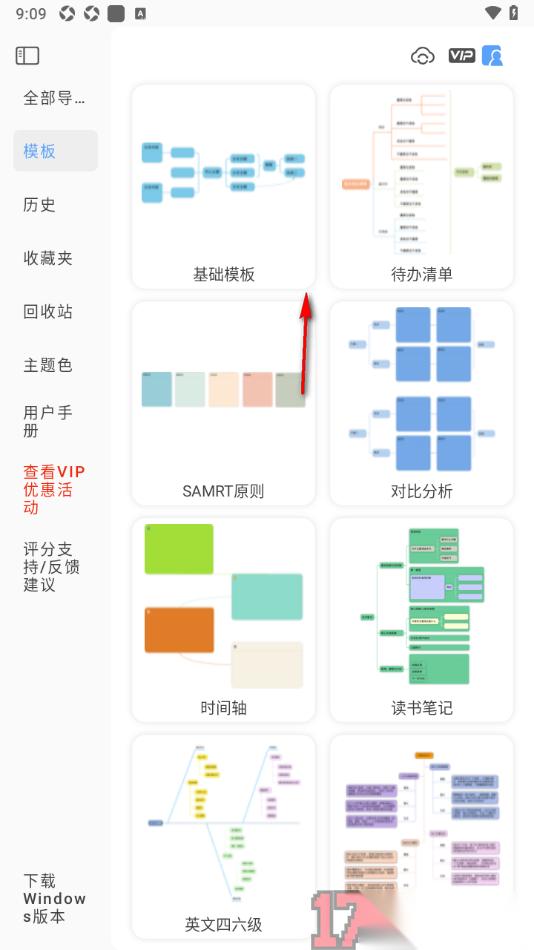
1.当我们进入到Mindhive思维导图APP这款软件之后,在打开的页面上选择一个自己喜欢的导图样式点击打开。
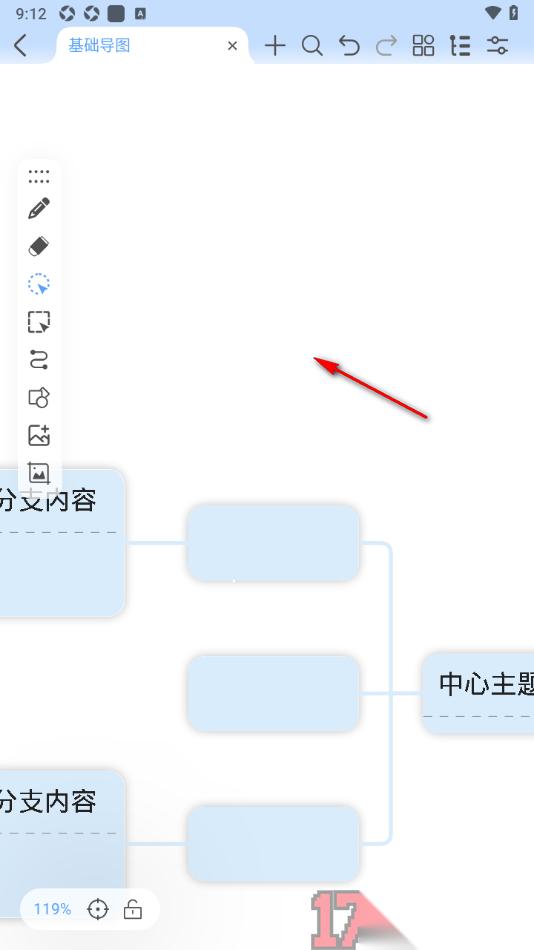
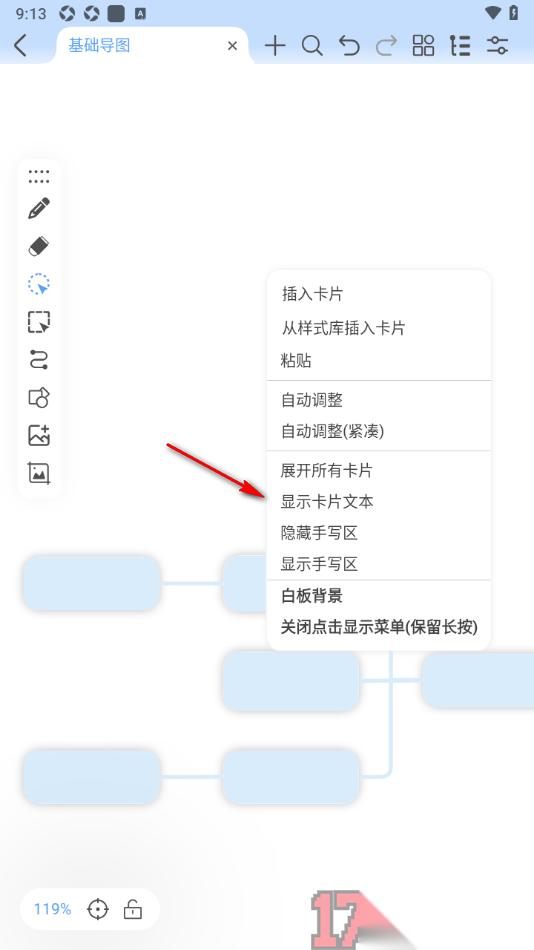
2.当我们来到当前打开的页面之后,在打开的页面上将空白的位置点击一下,即可弹出一个下拉列表选项。
3.在当前打开的菜单选项中即可查看到显示的相关内容信息,在这里找到其中的【隐藏卡片文本】选项点击打开。
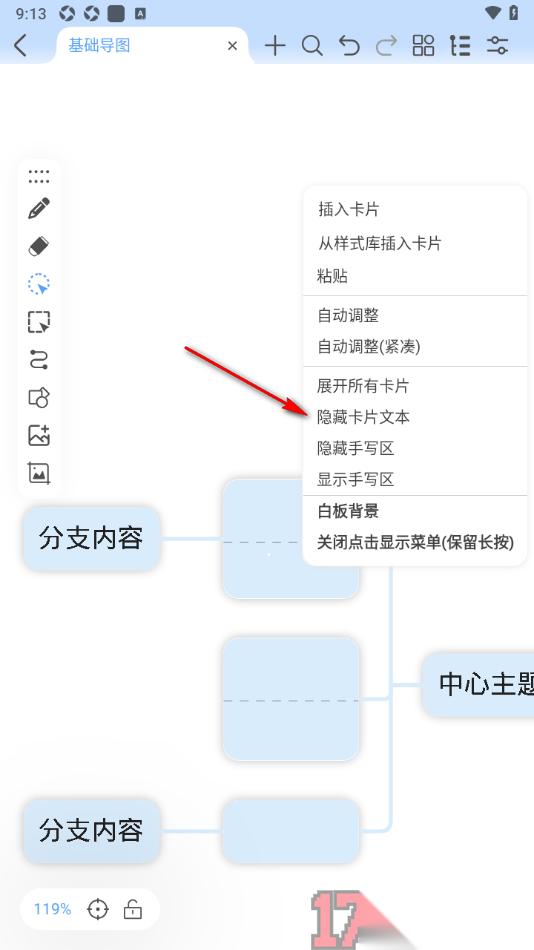
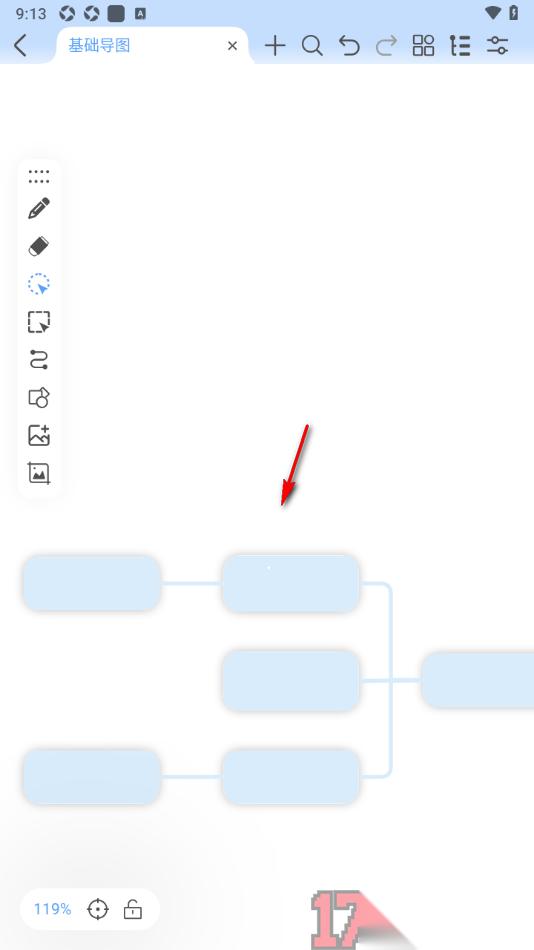
4.这时候即可查看到页面下方卡片中的内容已经被隐藏起来了,如图所示。
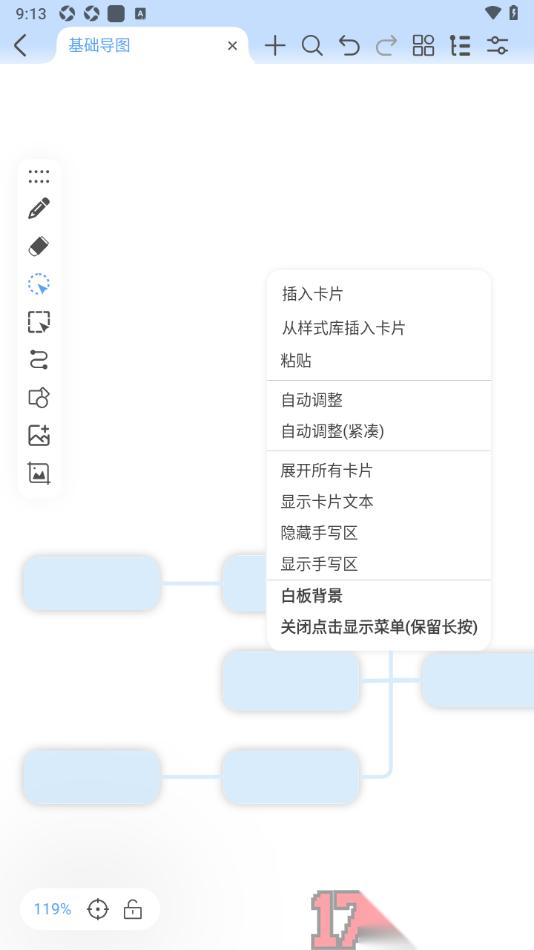
5.如果想要重新将其显示出来,按照同样的操作方式,找到【显示卡片文本】功能即可设置,如图所示。
一些用户在操作Mindhive思维导图APP这款软件的时候,想要知道如何才能设置将卡片中的内容隐藏起来,那么用户可以参考上述的步骤教程来设置即可,后期用户可以不用担心卡片中编辑的内容被其他人查看的情况,并且还可以根据需求更改白板背景颜色等内容。
上一篇:喵爪小说app如何阅读小说
下一篇:俺来也如何取消订单











