
premiere怎么制作彩色立体的文字
- 作者:佚名
- 来源:鸭鸭软件站
- 时间:2026-04-10
premiere软件是一款非常专业好用的视频剪辑的工具,一些小伙伴对于如何制作彩色立体的文字是不是还不是很了解呢?这里就为大家带来详细的制作教程分享,快一起来看看下面的介绍吧!
premiere怎么制作彩色立体的文字
1、打开pr2017或者其他版本
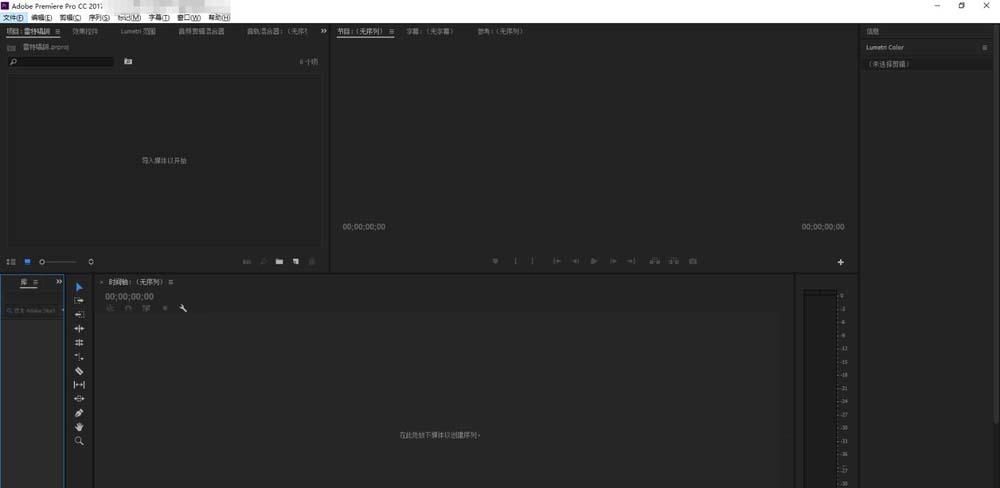
2、选择左上角文件新建字幕或者标题字幕
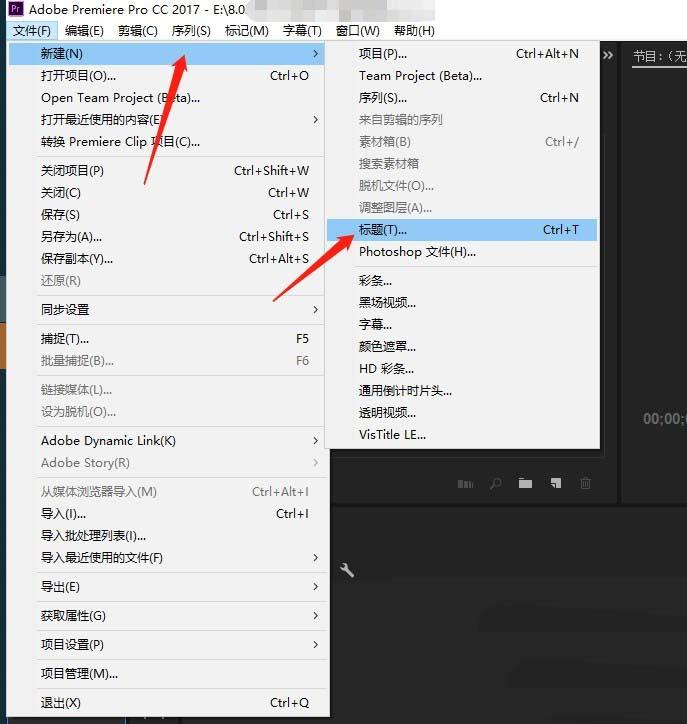
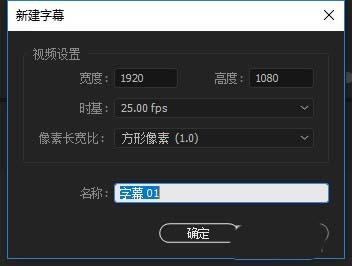
3、新建字幕文件并拖拽到素材轨道
4、输入需要的文字
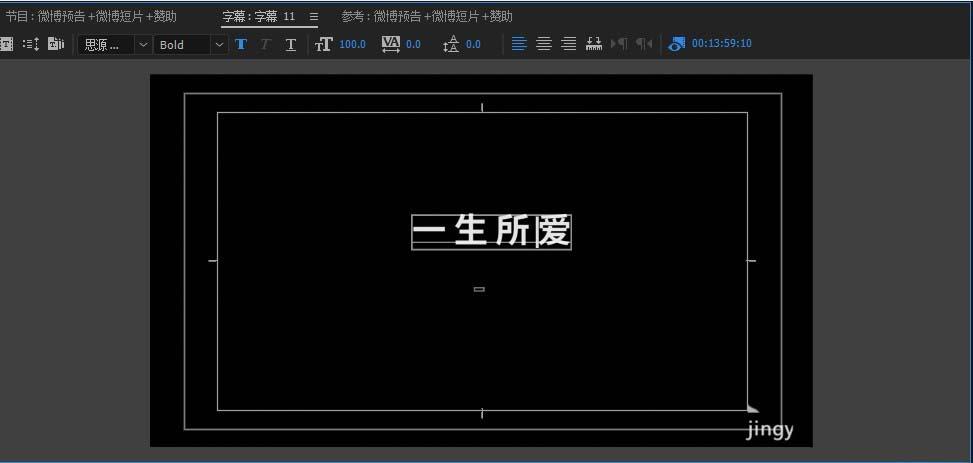
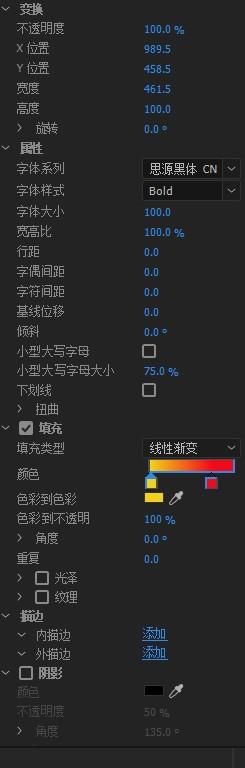
5、字幕属性—调整选择渐变或者阴影等其他调整
6、切换选择键选择文字并按住alt键不放复制一层
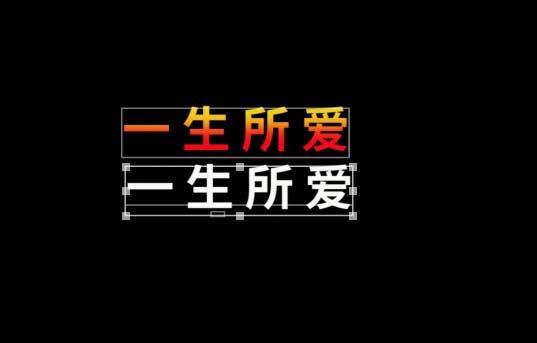
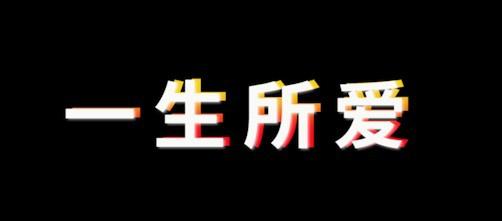
7、调整好两层的位置,可适当置入纹理图案或者其他阴影描边效果
上一篇:萤石云视频app如何分享设备
下一篇:汽车之家官方平台入口在哪











