
刻记手机版设置在卡片中导入本地PDF文档的方法
- 作者:佚名
- 来源:鸭鸭软件站
- 时间:2026-04-09
刻记APP是一款支持用户创建卡片内容的软件,很多用户平时有记录笔记的习惯,可以通过该应用来记录,支持在创建的卡片笔记中插入图片、文字、音频以及录音等内容,同时还可以从本地导入自己编辑好的PDF文档内容进来管理,但是对于一些新用户来说,可能对于如何导入PDF文档的操作是比较疑惑的,其实直接进入到该应用的笔记编辑页面中,找到底部的“+”图标点击打开,即可找到PDF文档功能从本地导入操作,导入进来的PDF文档会显示出全部的文档内容,方便用户滚动查看和阅读,一起来看看步骤吧。

方法步骤
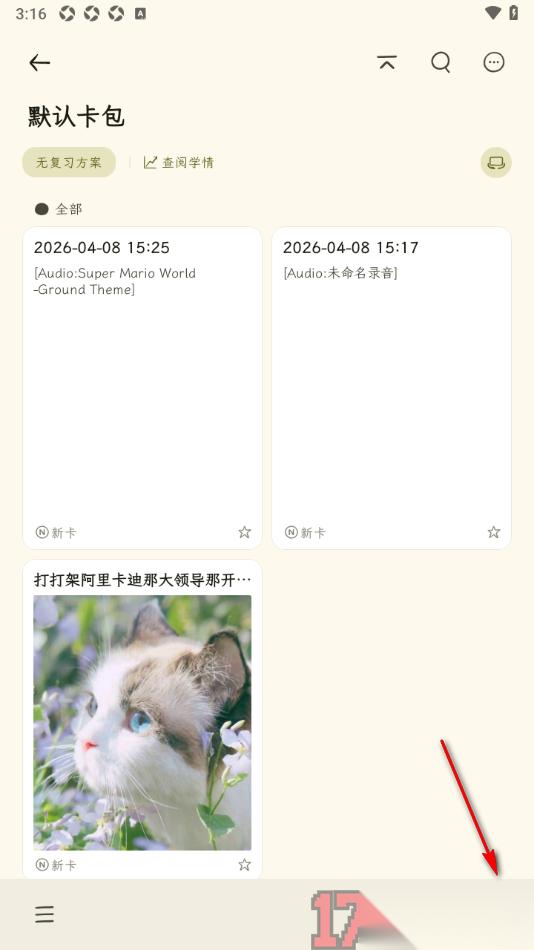
1.在手机上找到刻记APP这款软件点击打开,在打开的页面上找到右下角显示的加号图标按钮点击打开即可进入编辑页面。
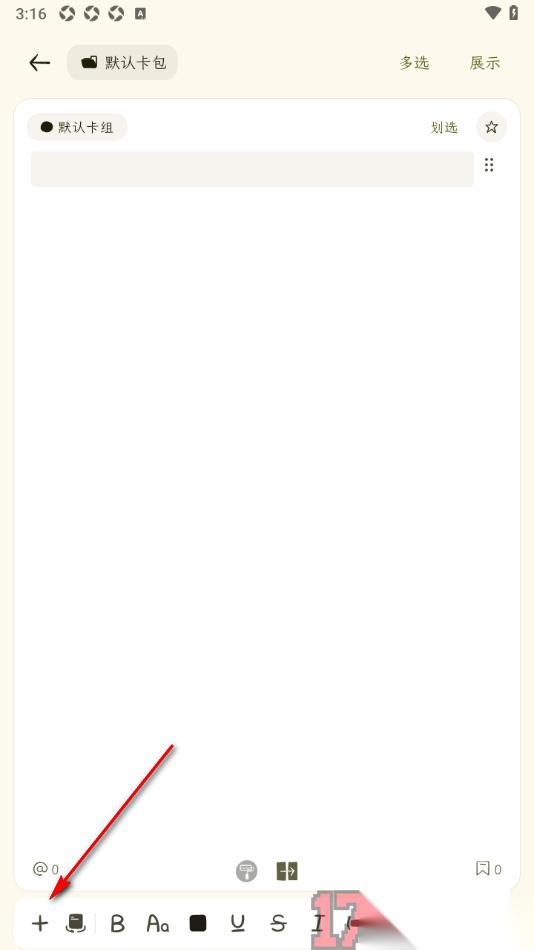
2.在打开的编辑页面中,需要在页面左下角的位置将显示的【+】图标按钮点击打开。
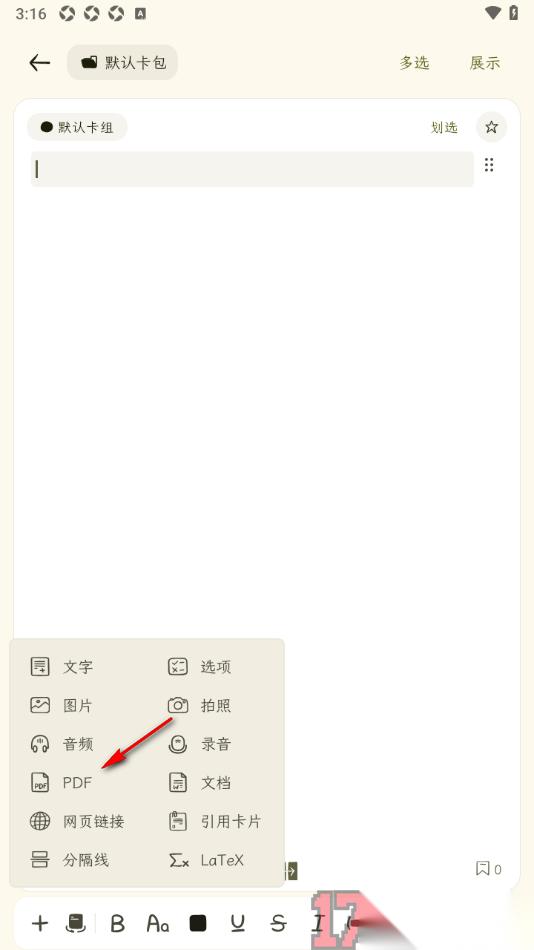
3.即可在页面上弹出一个菜单选项窗口,选择其中的【PDF】选项点击打开即可进入到本地文件夹页面中。
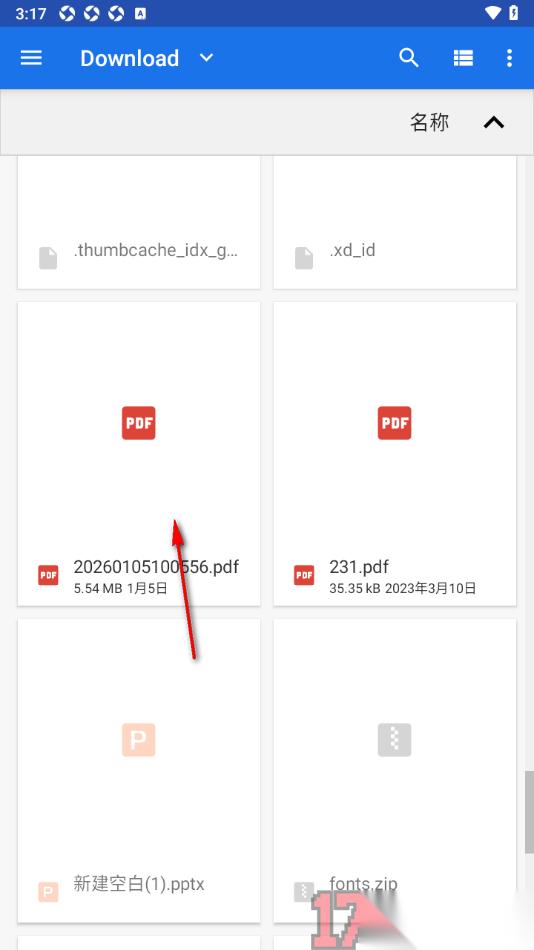
4.在打开的页面上用户需要找到自己想要设置的文档内容,将需要导入的PDF文档点击即可导入文档。
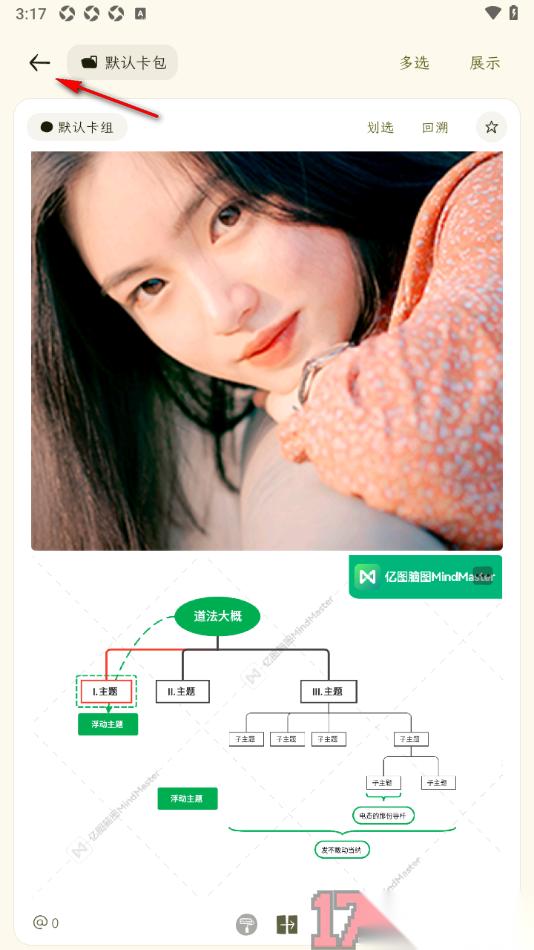
5.导入PDF文档之后,即可查看到文档中显示的内容信息,之后点击上方的箭头图标按钮即可保存设置,如图所示。
在不少用户的手机上会安装刻记APP这款软件来操作,大家在操作这款软件的过程中有些时候会遇到一些自己不知道该如何设置的问题,比如想要从本地中导入PDF文档功能,那么就可以参考上述的步骤教程来设置,还可以导入音频、插入网页链接等。
上一篇:如何将多张图片合并成PDF











