
光影魔术手如何实现快速抠图
- 作者:佚名
- 来源:鸭鸭软件站
- 时间:2026-04-06
在处理图片时,快速准确地抠图是一项重要技能。光影魔术手就提供了一些便捷的抠图方法。
自动抠图功能
光影魔术手有自动抠图选项。打开图片后,找到“自动抠图”工具。它能智能识别图片主体与背景,快速生成抠图效果。对于背景相对简单、主体轮廓清晰的图片,使用自动抠图往往能得到不错的初步结果。比如一张人物站在纯色背景前的照片,自动抠图能迅速将人物主体分离出来,节省不少时间。
利用魔术棒工具
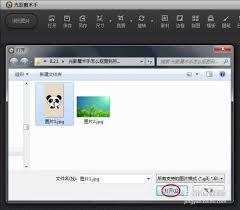
魔术棒工具也是常用的抠图手段。点击魔术棒,然后在图片的背景区域点击。它会根据设定的容差值,自动选取颜色相近的区域。如果背景颜色比较单一,通过调整合适的容差值,能快速选中背景并删除,从而留下主体。例如一张背景为浅蓝色的产品图片,用魔术棒点击背景,适当调整容差,就能轻松去除背景,突出产品。
钢笔工具精确绘制
对于一些自动抠图和魔术棒不能很好处理的复杂边缘,钢笔工具就派上用场了。选择钢笔工具后,沿着主体边缘仔细绘制。可以通过调整画笔大小等参数,更精确地描绘边缘。绘制完成后,将绘制的路径转化为选区,进而完成抠图。比如一张树叶图片,其边缘不规则,使用钢笔工具能细致地勾勒出树叶轮廓,实现精准抠图。
调整边缘优化
抠图完成后,利用光影魔术手的调整边缘功能进一步优化。可以调整边缘的平滑度、羽化值等。平滑边缘能让抠图效果更自然,羽化则可使边缘过渡更柔和。通过这些调整,能让抠出的主体与新背景更好融合,使图片整体效果更出色。
光影魔术手通过这些方法,能帮助用户快速且有效地完成抠图操作,满足不同的图片处理需求。无论是简单还是复杂的图片,都能借助其功能实现满意的抠图效果。
上一篇:如何打印腾讯文档
下一篇:番茄免费小说如何查看阅读时长











