
MindMapper思维导图如何进行分屏
- 作者:佚名
- 来源:鸭鸭软件站
- 时间:2026-04-04
在使用mindmapper绘制思维导图时,分屏功能能极大地提升我们的工作效率和创作体验。那么,mindmapper思维导图究竟该如何分屏呢?
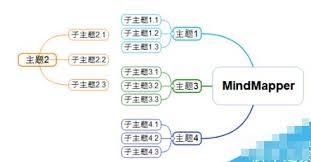
一、分屏前的准备
首先,确保你已经安装了最新版本的mindmapper软件。打开软件后,新建或打开一个已有的思维导图文件。
二、进入分屏模式
在mindmapper的菜单栏中,找到“视图”选项。在下拉菜单中,可以看到“分屏”功能。点击“分屏”,此时界面会被分为左右两个部分。
三、分屏的操作与应用
1. 主副屏切换:左右两个分屏中,左边为主屏,右边为副屏。你可以通过点击界面中间的分隔线来切换主副屏。当左边为主屏时,主要的思维导图绘制和编辑操作在左边进行;右边副屏则可用于查看相关资料、参考内容等。
2. 内容关联:在主屏选择一个节点,副屏会自动显示与该节点相关的信息。例如,你正在绘制一个关于项目计划的思维导图,在主屏选中“项目目标”节点,副屏就可以显示关于该项目目标的详细描述、背景信息等。
3. 资料对比:如果有多个相关的思维导图文件,你可以在副屏打开另一个文件,方便在主副屏之间进行对比分析。比如,对比不同版本的思维导图,找出其中的差异和改进之处。
4. 协作便利:在团队协作场景下,分屏功能也非常实用。团队成员可以在主屏进行思维导图的共同编辑,副屏则用于展示相关的讨论记录、参考文档等,方便大家实时沟通和协作。
四、分屏的灵活调整
根据实际需求,你还可以对分屏的比例进行调整。将鼠标指针移至分隔线上,按住鼠标左键拖动,即可改变左右屏的大小比例,以适应不同的内容展示需求。
mindmapper的分屏功能为思维导图的绘制和使用带来了更多的灵活性和便捷性。无论是个人知识梳理还是团队项目协作,合理运用分屏都能让你的思维导图创作更加高效、丰富。快去试试这个强大的分屏功能吧!
上一篇:铁路12306选座功能怎么用
下一篇:Xmind如何添加备注











