
如何在ps中关闭文件打开选项对话框
- 作者:佚名
- 来源:鸭鸭软件站
- 时间:2026-04-04
在使用adobe photoshop(ps)进行图像处理时,有时文件打开选项对话框可能会给我们带来一些困扰。那么,该如何关闭这个对话框呢?下面就为大家详细介绍。
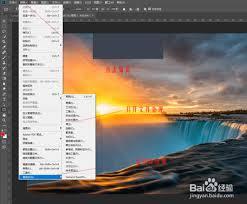
首先,我们要了解文件打开选项对话框出现的原因。通常,当我们在ps中执行打开文件操作时,如果选择的文件格式比较特殊或者ps需要更多关于该文件的信息来正确打开它,就会弹出文件打开选项对话框。例如,某些raw格式的照片文件,ps可能会要求我们指定一些相机相关的参数。
要关闭文件打开选项对话框,有几种常见的方法。
一种方法是在打开文件时提前做好设置。在ps界面中,点击菜单栏的“编辑”,选择“首选项”,然后点击“文件处理”。在这里,我们可以设置默认的文件打开方式等选项。比如,将“以adobe camera raw打开”等选项设置好,这样下次打开相关格式文件时,就可能不会再弹出文件打开选项对话框。
另一种方法是在弹出对话框时进行快速设置并关闭。当文件打开选项对话框出现后,仔细查看其中的各项参数,根据文件的实际情况进行必要的设置。例如,如果是关于色彩空间的选项,根据图像的用途选择合适的色彩空间。设置完成后,在对话框的某个角落通常会有“确定”“取消”等按钮,点击“确定”即可关闭对话框并按照设置打开文件。
还有一种情况,如果我们希望以后都不再弹出特定文件格式的打开选项对话框,可以在ps中找到该文件格式对应的插件设置。比如,对于raw格式文件,找到camera raw插件的设置选项,在其中调整相关参数,使其能够自动识别并正确打开该格式文件,避免每次都弹出对话框。
此外,如果不小心误操作导致文件打开选项对话框频繁弹出,我们可以尝试重置ps的首选项。具体做法是在关闭ps的情况下,找到ps安装目录下的“adobe photoshop [版本号] settings”文件夹(如果找不到,可以通过搜索整个硬盘),将其中的“adobe photoshop prefs.psp”文件删除。再次打开ps时,它会重新生成默认的首选项设置,可能会解决文件打开选项对话框异常弹出的问题。
总之,通过上述这些方法,我们能够有效地关闭ps中的文件打开选项对话框,让我们在使用ps处理文件时更加顺畅高效。
上一篇:Word如何删除批注
下一篇:铁路12306选座功能怎么用











