
如何用photoshop给图片加水印
- 作者:佚名
- 来源:鸭鸭软件站
- 时间:2026-04-02
在photoshop中添加水印是保护作品版权的重要手段,以下为您详细介绍加水印的具体步骤。
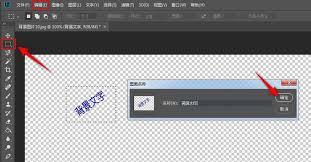
准备水印素材
首先,您需要准备好想要作为水印的文字或图像。如果是文字水印,要确定好字体、字号、颜色和排列方式等;若为图像水印,要保证其清晰度和与整体风格的适配性。
打开图像
启动photoshop软件,通过“文件”菜单选择“打开”,找到您需要添加水印的图像并打开它。
创建水印图层
- 文字水印:选择“文字工具”(快捷键t),在图像上合适的位置点击,输入您准备好的文字。您可以根据需要设置文字的字体、字号、颜色、对齐方式等。例如,将字体设置为清晰易辨的无衬线字体,字号适中,颜色与图像背景形成一定对比,如白色文字搭配深色背景,以确保水印清晰可见。输入完成后,文字会自动生成一个新的图层。
- 图像水印:如果是添加图像水印,先确保水印图像已在photoshop中打开。然后选择“移动工具”(快捷键v),将水印图像拖动到需要添加水印的图像窗口中,此时水印图像会作为一个新的图层出现在图层面板里。
设置水印图层属性
- 调整不透明度:在图层面板中找到水印图层,通过调整“不透明度”滑块来控制水印的透明程度。一般来说,如果您希望水印不太影响图像主体的展示效果,可以将不透明度设置在30% - 60%之间。

- 更改混合模式:水印图层的混合模式也会影响其显示效果。常见的混合模式如“正片叠底”或“叠加”,能使水印更好地与图像融合。您可以依次尝试不同的混合模式,根据图像的特点选择最适合的一种,让水印看起来自然且不突兀。
调整水印位置和大小
- 移动水印位置:选择“移动工具”,按住鼠标左键拖动水印图层,将水印放置在图像中您认为合适的位置,比如角落、边缘或画面中不太影响主体的区域。
- 改变水印大小:使用“自由变换”功能(快捷键ctrl + t/command + t),拖动水印图层的边框控制点,调整水印的大小,使其与图像的尺寸比例协调。
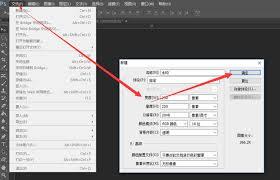
保存图像
完成水印添加后,通过“文件”菜单选择“存储为”或“存储为副本”,选择合适的图像格式(如jpeg、png等)保存添加水印后的图像。这样,您的作品就成功添加了水印,有效保护了版权。
上一篇:gate交易所登录官网
下一篇:大麦官方平台入口在哪











