
Edge浏览器怎样新建标签页空白页
- 作者:佚名
- 来源:鸭鸭软件站
- 时间:2026-03-31
在日常使用edge浏览器时,新建标签页空白页是一个常见操作,它能为我们提供一个全新的浏览空间,方便快速开启新的浏览任务。下面就来详细介绍一下edge浏览器新建标签页空白页的方法。
方法一:快捷键操作
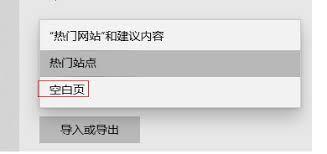
这是最为便捷的方式之一。只需按下键盘上的“ctrl”键 + “t”键,瞬间就能新建一个空白标签页。这种操作方式简单迅速,无需在鼠标和菜单之间来回切换,大大节省了时间。当你需要同时打开多个页面进行不同内容的浏览时,比如一边查找资料,一边参考相关新闻,通过快捷键新建空白标签页就能快速满足需求。
方法二:菜单操作
1. 首先找到edge浏览器界面右上角的“...”图标,点击它会弹出一个菜单。
2. 在菜单中,你可以清晰地看到“新建标签页”选项,点击该选项即可创建一个空白标签页。
3. 如果你习惯使用鼠标操作,这种方法也是非常方便的。而且菜单中还包含了许多其他有用的功能,比如设置、打印、分享等,新建标签页只是其中的一项,方便你在需要时随时调用。
方法三:鼠标右键操作
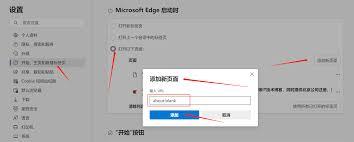
在edge浏览器的标签栏区域,点击鼠标右键。
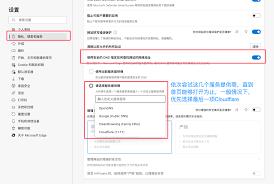
此时会弹出一个右键菜单,在菜单中找到“新建标签页”选项并点击,同样可以新建一个空白标签页。
这种方式对于一些习惯使用鼠标右键进行操作的用户来说,也是很顺手的。它为用户提供了多种操作途径,让你可以根据自己的使用习惯来选择最适合自己的新建空白标签页的方法。
无论是哪种方法,新建的空白标签页都会出现在标签栏中,你可以随时在这个空白页面中输入网址,开启新的浏览之旅。edge浏览器新建标签页空白页的操作十分简单,通过上述几种方法,你可以轻松满足自己在浏览过程中随时开启新页面的需求,更加高效地使用浏览器进行各种信息的获取和探索。掌握这些方法后,你就能更加流畅地在网络世界中畅游,充分利用edge浏览器带来的便捷体验。
上一篇:大众物联app使用方法
下一篇:pr收录设置有什么用











