
剪映如何修改字幕错别字
- 作者:佚名
- 来源:鸭鸭软件站
- 时间:2026-03-30
在使用剪映制作视频时,出现字幕错别字是比较常见的情况。不过不用担心,剪映提供了便捷的修改字幕错别字的方法。
一、进入字幕编辑界面
当你发现视频中的字幕有错误时,首先要找到对应的字幕轨道。在剪映的时间轴上,找到包含错误字幕的那一段视频,点击该视频片段,此时会在下方出现相关操作选项。找到“文本”选项,点击进入字幕编辑界面。
二、选中错别字
进入字幕编辑界面后,你会看到视频中的字幕内容。仔细查找其中的错别字,然后长按该字幕,此时字幕会被选中,通常会出现一个可编辑的文本框,框内就是字幕的内容。
三、修改错别字
在选中错别字所在的字幕文本框后,直接删除错误的字,然后输入正确的内容即可。剪映支持快速输入和编辑,你可以流畅地完成修改操作。
四、调整字幕样式和格式(可选)
修改完错别字后,你还可以根据视频整体风格,对字幕的样式和格式进行调整。比如调整字幕的字体、颜色、大小、位置等,让字幕更加美观协调。在字幕编辑界面中,有专门的样式设置选项,点击相应按钮即可进行各种调整。
五、检查其他字幕
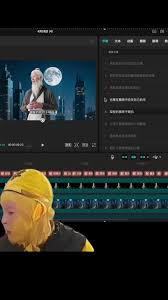
修改完一处错别字后,不要忘记仔细检查视频中其他部分的字幕,确保没有遗漏其他错误。如果还有其他错别字,按照上述步骤依次进行修改。
剪映为我们提供了简单易用的字幕修改功能,让我们能够轻松应对视频字幕中出现的错别字问题。通过以上几个步骤,就能快速准确地修改字幕错误,提升视频的质量。无论是个人创作者还是专业人士,都能借助剪映高效地完成视频字幕的修正工作,使视频更加完美。
上一篇:QQ音乐如何添加本地歌曲
下一篇:如何关闭联想电脑管家开机自启











