
win10音频服务未响应未修复怎么办 win10音频服务未响应未修复的解决方法
- 作者:佚名
- 来源:鸭鸭软件站
- 时间:2026-03-27
最近不少刚接触win10的新伙伴们在使用的时候,不是很了解win10音频服务未响应未修复怎么办?下面这篇文章就是为各位带来的win10音频服务未响应未修复的解决方法,感兴趣的用户快来下文看看吧。
win10音频服务未响应未修复怎么办?win10音频服务未响应未修复的解决方法
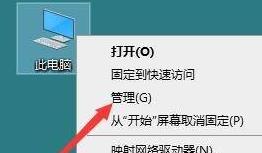
1、进入win10系统桌面,右键这台电脑打开“管理”项。
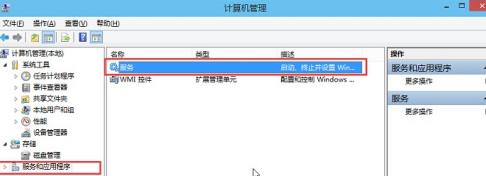
2、在打开的计算机管理窗口中,点击“服务和应用程序”然后再点击打开“服务”进入下一步操作。
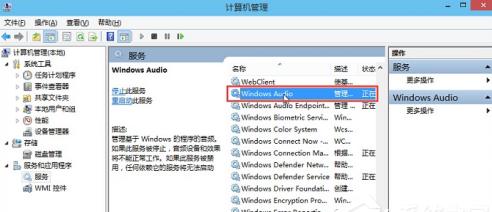
3、在服务窗口中,找到“Windows Audio”双击打开进入下一步操作。
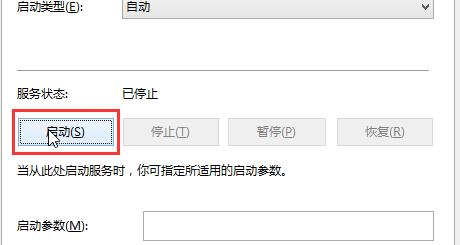
4、在Windows Audio的属性窗口中,点击“开启(S)”。
5、还是在Windows Audio的属性窗口中,点击切换到“登录”项,然后修改此账户的密码,任意输入两遍相同的密码即可(如:123456)点击“确定”进入下一步操作。
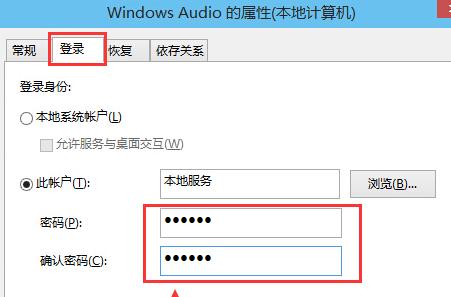
6、进入下一步操作。
7、在弹出系统提示窗口提示重启服务才可以生效的窗口中,点击“确定”然后手动重启电脑完成操作。
上一篇:铁路12306怎么开启候补购票
下一篇:剪映专业版如何导入视频











