
腾讯文档如何添加链接
- 作者:佚名
- 来源:鸭鸭软件站
- 时间:2026-03-27
在日常使用腾讯文档进行协作办公或整理资料时,添加链接能极大地丰富文档内容,方便信息的关联与引用。下面就来详细介绍一下腾讯文档添加链接的方法。
网页链接添加
1. 打开腾讯文档,将光标定位到你想要插入链接的位置。
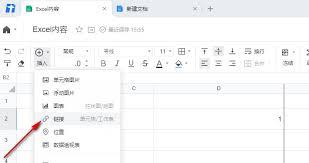
2. 点击菜单栏中的“插入”选项。
3. 在弹出的下拉菜单中,选择“链接”。
4. 此时会弹出一个输入框,在“网页链接”栏中粘贴你要添加的网址,比如你想插入某个学习网站的链接,直接粘贴其网址即可。
5. 你还可以为链接设置一个显示名称,方便阅读文档的人识别,例如将“
6. 设置完成后,点击“确定”,链接就成功添加到文档中了。

文档内链接添加
如果你想在腾讯文档中引用同一文档内的其他位置,添加文档内链接是个好办法。
1. 首先,在文档中你希望链接指向的位置上方,选中一段文字或一个,点击“插入”菜单中的“书签”。
2. 为这个书签取一个名字,比如“重要段落”。
3. 然后将光标移到需要插入链接的地方,同样点击“插入” - “链接”。
4. 在弹出的链接设置框中,切换到“文档内链接”选项。
5. 找到刚才设置的书签“重要段落”,点击“确定”,这样就创建了一个文档内链接。
附件链接添加
当你在腾讯文档中引用外部附件时,添加附件链接能方便他人快速访问。
1. 在文档合适位置点击“插入” - “附件”,选择你要添加的文件。
2. 文件添加成功后,右键点击该附件名称,选择“复制链接”。
3. 将复制的链接粘贴到需要引用附件的地方,就如同添加网页链接一样。
通过以上几种方法,你可以灵活地在腾讯文档中添加各种链接,让文档内容更加丰富和有条理,提升协作效率和信息传递的准确性。无论是与团队成员共享资料,还是进行个人知识管理,链接的添加都能为腾讯文档的使用带来更多便利。
下一篇:红果短剧网页版无广告入口在哪











