
Endnote如何保存文本
- 作者:佚名
- 来源:鸭鸭软件站
- 时间:2026-03-24
在学术研究和文献整理的世界里,endnote是一款备受青睐的工具。你是否常常困惑于如何在endnote中保存文本呢?今天,就让我们一同踏上这场探索endnote保存文本奥秘的奇妙之旅。
轻松复制文本
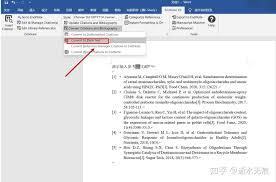
首先,当你在endnote中浏览文献时,若想保存其中的部分文本,最简单的方法就是直接复制。选中你需要的文字内容,然后按下快捷键ctrl+c(windows系统)或command+c(mac系统),这样就轻松获取了所需文本。你可以将其粘贴到word文档、笔记软件或者其他需要的地方,方便进一步整理和引用。
导出文献文本
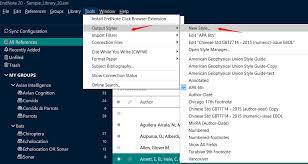
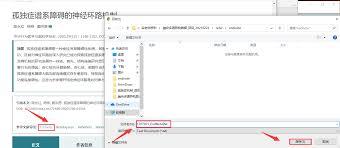
有时候,你可能需要保存某一篇或多篇文献的完整文本。endnote提供了便捷的导出功能。在endnote的文献列表中,选中你要导出文本的文献。接着,点击菜单栏中的“file”,选择“export”。在导出设置中,你可以选择多种格式,如纯文本(text)等。选择合适的格式后,点击“export”按钮,endnote就会将所选文献的文本导出到指定位置。这对于批量获取文献文本进行集中阅读和分析非常有用。
利用笔记功能
endnote还具备强大的笔记功能,这也是保存文本的好方式。在文献详情页面,有专门的“notes”区域。你可以在这里输入对文献的注释、总结或者记录下你从文献中提取的关键文本。这些笔记会与文献紧密关联,方便你随时查看和回顾。而且,当你整理文献时,这些笔记中的文本也能为你提供重要的参考。
与其他软件协作保存
endnote可以与许多常用的办公软件协作,实现更高效的文本保存。例如,你可以在endnote中选中文献,然后直接拖到word文档中,endnote会自动将文献的引用信息和相关文本按照正确的格式插入到word中。或者,你可以利用endnote与一些文献管理插件,如zotero connector等,在浏览网页时方便地保存文献文本,并自动整理到endnote中。通过这些协作方式,你能更加灵活地保存和利用文献中的文本,让学术研究和文献整理工作变得更加轻松愉快。
endnote保存文本的方法多种多样,每一种都能满足你在不同场景下的需求。掌握这些技巧,你就能在文献的海洋中更加自如地遨游,轻松获取和管理所需的文本信息。快来试试吧,开启endnote保存文本的精彩之旅!
上一篇:狮子影评app视频卡顿处理方法
下一篇:pi币passkey操作教程











