
迅雷如何设置让迅雷接替浏览器下载
- 作者:佚名
- 来源:鸭鸭软件站
- 时间:2026-03-19
在日常的网络使用中,很多人都希望能够让迅雷接替浏览器进行下载,以获得更高效、便捷的下载体验。那么,该如何实现这一操作呢?
首先,确保你已经在电脑上安装了迅雷软件。打开迅雷应用程序,进入其主界面。
接下来,找到迅雷的设置选项。一般可以在软件界面的右上角或者菜单栏中找到“设置”按钮。点击进入设置页面后,在众多设置选项中,寻找与“关联”或“接管下载”相关的设置项。
在这个设置区域里,你会看到一系列的文件类型选项。通常情况下,迅雷默认会关联一些常见的文件类型,如视频、音频、文档等。如果你希望迅雷能够接替浏览器下载所有类型的文件,确保将相关的文件类型都勾选上。例如,对于网页链接(http、ftp等),勾选对应的选项,这样当你在浏览器中点击下载链接时,迅雷就会自动接管下载任务。
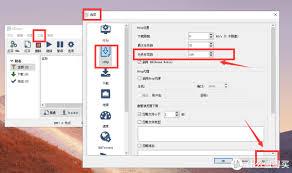
完成上述设置后,还需要检查浏览器的相关设置。不同的浏览器设置方式略有不同,但大致思路是相似的。以常见的浏览器为例,进入浏览器的“选项”或“设置”页面。在“下载设置”或“高级设置”等类似的选项中,找到“下载管理器”或“外部下载工具”的设置部分。
在这里,将默认的下载工具设置为迅雷。这样,当你在浏览器中发起下载请求时,浏览器就会调用迅雷来完成下载任务。
通过以上步骤,你就可以轻松地让迅雷接替浏览器下载了。此后,当你在浏览网页时遇到需要下载的文件,只需点击下载链接,迅雷就会迅速接手,以其快速稳定的下载性能为你完成下载工作。无论是下载大型文件、高清视频还是其他各类资源,都能享受到更流畅、高效的下载过程,节省时间和精力,让你的网络下载体验更加出色。快来按照这些方法设置一下,体验迅雷接替浏览器下载带来的便利吧。
上一篇:冒泡社区app如何切换账号
下一篇:Access复选框怎么设置











