
utools如何设置全局快捷键
- 作者:佚名
- 来源:鸭鸭软件站
- 时间:2026-03-15
在日常使用电脑的过程中,为了提高操作效率,设置一些便捷的全局快捷键是非常有必要的。utools作为一款功能强大的工具,也支持用户自定义全局快捷键。下面就为大家分享一下utools设置全局快捷键的详细教程。
一、打开utools设置界面
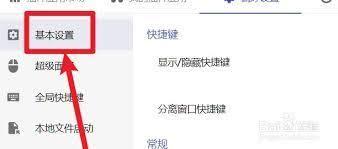
首先,打开utools应用程序。在界面中找到并点击右上角的设置图标,通常是一个齿轮形状的按钮,点击后即可进入设置界面。
二、进入快捷键设置选项
在设置界面中,通过左侧的菜单列表找到“快捷键”选项并点击。这里就是我们进行全局快捷键设置的主要区域。
三、添加新的快捷键
1. 在快捷键设置页面中,点击“添加快捷键”按钮。
2. 此时会弹出一个设置框,在框内选择你想要设置快捷键的具体功能。utools提供了丰富的功能选项,比如快速启动应用、执行特定命令等。根据自己的需求进行选择。
3. 设置快捷键:在“请设置快捷键”一栏中,按下你想要设置的组合键。例如,你可以设置为“ctrl + shift + u”这样的组合,确保这个组合键在系统中没有被其他程序占用。设置完成后点击“确定”保存设置。
四、调整快捷键顺序及删除
如果你添加了多个快捷键,还可以通过拖动来调整它们的顺序,以方便自己记忆和操作。如果某个快捷键不再需要,点击对应的快捷键条目,然后选择“删除快捷键”即可将其移除。
五、检查与测试
设置好全局快捷键后,一定要进行检查和测试。关闭utools应用程序,然后在系统的任何界面下,按下你设置的快捷键,看是否能够正确触发对应的utools功能。如果发现快捷键没有生效,检查一下是否与其他程序的快捷键冲突,或者重新设置一下快捷键组合。
通过以上简单的步骤,你就可以轻松地为utools设置全局快捷键了。合理设置快捷键能够让你在使用电脑时更加得心应手,大大提高工作和学习的效率。快去试试吧,让utools成为你电脑操作中的得力助手。
上一篇:百果园app如何设置生日日期
下一篇:顺丰优选app如何绑定礼品卡











