
Excel2019如何制作饼图
- 作者:佚名
- 来源:鸭鸭软件站
- 时间:2026-03-13
在excel2019中制作饼图是一项非常实用的技能,它能直观地展示数据的比例关系。下面就来详细介绍一下具体的制作步骤。
准备数据
首先,确保你已经整理好需要制作饼图的数据。例如,你有一份销售数据表格,其中记录了不同产品的销售额,这就是我们要用来制作饼图的数据基础。
选中数据区域
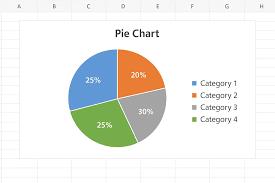
打开excel2019工作表,选中你想要在饼图中展示的数据所在单元格区域。比如上述销售数据,选中包含产品名称和对应销售额的那一列或几列数据。
点击“插入”选项卡
选中数据后,点击excel界面上方的“插入”选项卡。
选择饼图类型
在“插入”选项卡的“图表”组中,可以看到多种图表类型。找到“饼图”选项,excel提供了多种饼图样式,如普通饼图、复合饼图等。根据你的数据特点和展示需求选择合适的饼图类型。比如,如果数据项较少且想突出各部分占比,普通饼图就很合适;若数据项较多,可能复合饼图会更清晰。
调整饼图样式
插入饼图后,excel会自动生成一个基本的饼图。此时,可以通过“图表工具”的“图表设计”和“格式”选项卡来进一步调整饼图的样式。在“图表设计”选项卡中,可以更改图表样式、颜色主题等,使饼图更加美观。在“格式”选项卡中,可以对图表元素进行更细致的格式设置,如字体、线条颜色等。
添加数据标签
为了让饼图传达的信息更清晰,通常需要添加数据标签。选中饼图,在“图表工具”的“图表设计”选项卡中点击“添加图表元素”,选择“数据标签”,可以选择将数据标签显示在饼图的外侧、内侧或上方等位置,方便查看各部分数据对应的比例。
通过以上步骤,就能轻松在excel2019中制作出满足需求的饼图,让数据以直观、清晰的方式呈现出来,帮助你更好地分析和理解数据。
上一篇:百度地图路线规划错误如何解决
下一篇:暗黑核投稿教程











