
按键精灵如何设置自动按键
- 作者:佚名
- 来源:鸭鸭软件站
- 时间:2026-03-12
在很多游戏或工作场景中,自动按键功能能极大地提高效率。按键精灵就是一款强大的实现自动按键的工具,下面就来详细说说它如何设置自动按键。
下载与安装按键精灵
首先,前往按键精灵的官方网站,根据自己的操作系统下载对应的安装包。下载完成后,按照安装向导的提示进行安装,整个过程非常简单,只需一路点击“下一步”即可。
进入软件并创建脚本
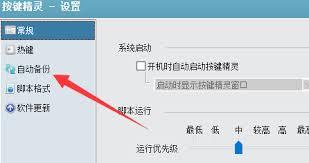
安装好按键精灵后,打开软件。在主界面中,你会看到一个“新建”按钮,点击它就能创建一个新的脚本。这是我们设置自动按键的基础。
设置自动按键的具体步骤
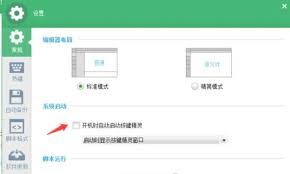
1. 添加按键命令
在脚本编辑区域,找到“按键”命令选项。这里面有各种按键供你选择,比如回车键、空格键等。假设你要设置每 5 秒按一次回车键,那么就把“按键”命令添加到脚本中,并设置延迟时间为 5000 毫秒(5 秒),按键内容为回车键对应的代码。
2. 设置循环条件
为了让自动按键持续运行,通常需要设置循环条件。在脚本中找到“循环”命令,选择合适的循环方式,比如“循环到满足条件为止”或“循环指定次数”。如果选择“循环指定次数”,你可以设置具体的循环次数,比如 100 次,这样脚本就会按照设置的次数重复执行按键操作。
3. 调试与保存
设置好按键命令和循环条件后,点击“调试”按钮,看看脚本是否按照你的预期运行。如果有问题,及时调整命令参数。调试无误后,点击“保存”,给脚本起一个名字,方便以后使用。
通过以上简单的步骤,就能轻松利用按键精灵设置自动按键啦。无论是在游戏中自动打怪升级,还是在工作中自动执行一些重复操作,它都能帮你节省大量时间和精力,让你的操作更加高效便捷。快去试试吧!











