
如何去除Word文档中的红色波浪线
- 作者:佚名
- 来源:鸭鸭软件站
- 时间:2026-03-04
在使用word文档进行文字处理时,红色波浪线常常会给我们带来困扰。它可能出现在拼写错误或语法错误的地方,影响文档的美观和阅读体验。那么,该如何去除这些红色波浪线呢?
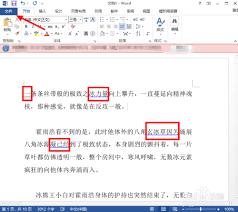
首先,我们要了解红色波浪线出现的原因。一般来说,word的拼写和语法检查功能会在检测到可能的错误时,自动用红色波浪线标记。
要去除红色波浪线,一种简单的方法是忽略这些标记。当你认为某个被标记的词是正确的时,只需右键点击该词,在弹出的菜单中选择“忽略一次”或“全部忽略”。这样,word就会暂时忽略这个词的标记,红色波浪线也就消失了。
如果你想关闭整个文档的拼写和语法检查功能,让红色波浪线不再出现,可以按照以下步骤操作:点击“文件”选项卡,选择“选项”。在弹出的“word选项”窗口中,点击“校对”选项。然后在“在word中更正拼写和语法时”区域,取消勾选“键入时检查拼写”和“键入时标记语法错误”这两个选项。最后点击“确定”即可。
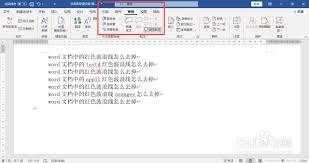
另外,如果你的文档中已经存在大量的红色波浪线标记,而你又想一次性全部清除,可以使用“检查文档”功能。点击“审阅”选项卡,在“校对”组中点击“检查文档”按钮。在弹出的“文档检查器”窗口中,确保勾选了“拼写和语法”检查项,然后点击“检查”按钮。检查完成后,在“结果”列表中找到“拼写和语法”部分,点击“全部删除”按钮,就能一次性清除所有红色波浪线标记。
通过以上这些方法,我们可以有效地去除word文档中的红色波浪线,让文档更加整洁美观,便于我们专注于内容的创作和编辑。无论是忽略个别标记,还是关闭整个检查功能,亦或是一次性清除所有标记,都能满足不同的需求,帮助我们轻松处理文档中的红色波浪线问题。
上一篇:讯飞有声 朗读微信文章方法
下一篇:美图秀秀滤镜消失怎么恢复











