
Edge浏览器如何开启拼写检查
- 作者:佚名
- 来源:鸭鸭软件站
- 时间:2026-02-28
在日常使用edge浏览器时,拼写检查功能能帮助我们及时发现并纠正输入错误,提升文本内容的准确性。那么,该如何开启这一实用功能呢?
首先,打开edge浏览器。点击浏览器界面右上角的三个点图标,这会弹出一个菜单。在菜单中,找到并点击“设置”选项。
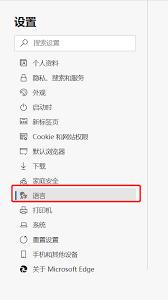
进入设置页面后,在页面左侧的列表中找到“语言”选项。点击“语言”后,右侧会显示已添加的语言以及相关设置。
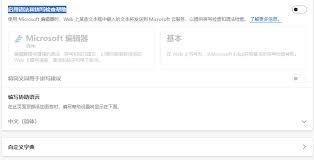
在语言设置区域,找到你想要开启拼写检查的语言。比如,如果你的常用语言是中文,就找到对应的中文语言项。在该语言项的右侧,有一个“选项”按钮,点击它。
这时会弹出该语言的详细设置窗口。在这个窗口中,找到“拼写检查”部分。在这里,你会看到一个开关按钮,将其切换为打开状态,即显示为蓝色。
开启拼写检查后,当你在使用edge浏览器进行文本输入时,比如在地址栏、搜索框或者网页中的文本编辑区域输入内容时,如果存在拼写错误,浏览器会自动在错误的单词下方显示红色波浪线。你只需将鼠标指针悬停在带有红色波浪线的单词上,就能看到正确的拼写建议,方便你及时修改错误。
此外,如果你希望对拼写检查的一些细节进行调整,比如设置忽略的单词列表、更改语言词典等,也可以在这个详细设置窗口中进一步操作。例如,若你经常输入一些特定的专业术语且不想让它们被检查为拼写错误,就可以在“忽略的单词”选项中添加这些术语。通过合理设置拼写检查功能,能让我们在使用edge浏览器时更加高效、准确地输入文本内容,避免因拼写错误而带来的麻烦。
上一篇:钉钉会议加入不了怎么办
下一篇:钉钉电脑版如何开启AI实时翻译











