
如何关闭Edge浏览器后台应用
- 作者:佚名
- 来源:鸭鸭软件站
- 时间:2026-02-25
在日常使用电脑时,我们常常会发现一些应用程序在后台默默运行,占用系统资源,影响电脑性能。edge浏览器也不例外,有时候它会在后台持续运行一些应用,这可能会导致电脑运行变慢,甚至消耗过多电量(如果是笔记本电脑)。那么,如何关闭edge浏览器的后台应用呢?
一、通过任务管理器关闭
1. 按下“ctrl + shift + esc”组合键,打开任务管理器。
2. 在任务管理器的“进程”选项卡中,找到“microsoft edge”相关的进程。通常会有“microsoftedge.exe”以及一些与之相关的辅助进程。
3. 右键点击这些进程,选择“结束任务”。这样就能直接关闭edge浏览器正在运行的后台应用。不过需要注意的是,直接结束任务可能会导致正在浏览的网页数据丢失,所以在关闭前最好先保存好重要信息。
二、在edge浏览器设置中关闭
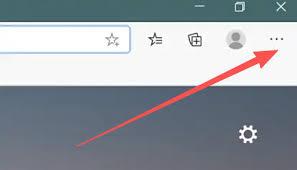
1. 打开edge浏览器,点击右上角的三个点图标,选择“设置”。
2. 在设置页面中,找到“系统”选项。
3. 在“系统”设置里,有一个“在后台运行应用”的选项。将其开关关闭,这样edge浏览器就不会在后台自动运行应用了。关闭后,当你再次打开edge浏览器时,它会以更轻量的方式启动,减少对系统资源的占用。
三、利用组策略编辑器(适用于windows系统)
1. 按下“win + r”键,输入“gpedit.msc”并回车,打开组策略编辑器。
2. 在组策略编辑器中,依次展开“计算机配置” -> “管理模板” -> “windows组件” -> “microsoft edge”。
3. 在右侧找到“允许在后台运行应用”的策略设置。
4. 双击该策略设置,选择“已禁用”,然后点击“确定”保存设置。通过组策略编辑器进行设置,可以更全面地控制edge浏览器后台应用的运行情况,并且这种设置是全局性的,对所有用户都生效。
通过以上几种方法,我们可以有效地关闭edge浏览器的后台应用,让电脑系统运行更加流畅,节省系统资源,提升使用体验。无论是追求高效办公还是畅快娱乐,合理管理后台应用都是优化电脑性能的重要一环。
上一篇:高德地图显示异常怎么办











