
EasyBCD怎样引导win10
- 作者:佚名
- 来源:鸭鸭软件站
- 时间:2026-02-20
easybcd是一款功能强大的系统引导修复工具,对于想要引导win10系统的用户来说,它提供了便捷的操作方式。
准备工作
在使用easybcd引导win10之前,需要确保电脑已经成功安装了win10系统。同时,要下载并安装最新版本的easybcd软件。
打开easybcd
安装完成后,打开easybcd软件。其界面简洁明了,易于操作。
选择引导目标
在easybcd的主界面中,找到“添加新条目”选项。点击该选项后,会弹出一个下拉菜单,这里可以看到多种引导选项。
选择windows 10
在下拉菜单中,找到“windows nt/2000/xp”选项,然后在右侧的“驱动器”下拉框中选择安装有win10系统的磁盘分区。接着,为这个引导条目命名,比如“windows 10”,方便识别。
配置引导选项
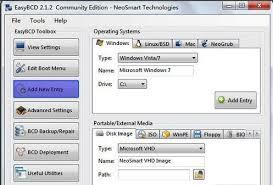
可以根据自己的需求进一步配置引导选项。例如,设置引导顺序,将win10引导条目设置为默认启动项;还可以调整一些与启动相关的参数,如启动等待时间等。
保存设置
完成上述操作后,点击“保存设置”按钮。easybcd会自动更新系统引导配置文件,使win10能够被正确引导。
常见问题解决
如果在引导win10时遇到问题,比如无法进入系统或引导失败。首先可以检查easybcd中的引导设置是否正确,是否有遗漏或错误的配置。也可以尝试使用easybcd的修复功能,如修复引导记录等。另外,确保电脑硬件没有故障,如硬盘是否正常工作等。
通过easybcd引导win10,用户可以更加灵活地管理系统引导,解决一些引导方面的困扰。无论是在双系统安装还是引导出现问题时,它都能发挥重要作用,帮助用户轻松实现对win10系统的引导操作,让电脑的使用更加顺畅。
上一篇:百果园app如何兑换优惠券
下一篇:搜狗输入法如何同步词库











