
知犀思维导图app如何导出
- 作者:佚名
- 来源:鸭鸭软件站
- 时间:2026-02-18
在使用知犀思维导图app进行创作后,导出功能可以帮助我们将精心绘制的思维导图以多种格式保存,方便在不同场景下使用。以下将详细介绍知犀思维导图app的导出方法。

导出为图片
1. 打开你想要导出的思维导图。
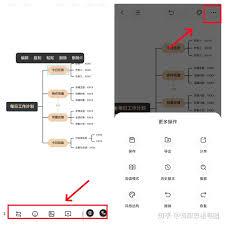
2. 在思维导图界面,点击右上角的“导出”按钮。
3. 在导出选项中,选择“图片”格式。
4. 知犀支持多种图片分辨率供你选择,根据需求选择合适的分辨率后点击“确定”。
5. 导出的图片将保存在手机相册中,你可以随时查看和分享。
导出为pdf
1. 同样进入思维导图,点击“导出”按钮。
2. 选择“pdf”格式。
3. 知犀会自动将思维导图转换为pdf文件,你可以对pdf文件进行编辑、打印等操作,适合用于正式文档的保存和分享。
导出为xmind
1. 点击“导出”。
2. 选择“xmind”格式。
3. 若你的思维导图较为复杂,知犀会提示你可能存在格式转换不完全的情况,但基本能满足在xmind软件中进一步编辑的需求。
分享思维导图
1. 除了上述导出格式外,知犀还提供了方便的分享功能。
2. 点击“分享”按钮,你可以直接将思维导图分享到微信、qq、微博等社交平台,与好友共同协作或交流想法。
3. 分享链接的有效期为30天,在有效期内他人可通过链接查看你的思维导图。
通过以上多种导出和分享方式,知犀思维导图app能很好地满足用户不同的需求。无论是保存为本地图片或文档以便后续使用,还是与他人分享协作,都能轻松实现。让我们充分利用这些功能,将思维导图的价值最大化,在学习、工作和生活中发挥更大的作用。
上一篇:怎样将声音转到QQ音乐
下一篇:火绒安全软件如何管理开机启动项











