
如何在Word中打开修订模式
- 作者:佚名
- 来源:鸭鸭软件站
- 时间:2026-02-17
在word中,修订模式是一项非常实用的功能,它可以帮助我们清晰地记录文档的修改过程。以下为您详细介绍如何打开修订模式。
一、通过“审阅”选项卡打开
这是最常见的打开修订模式的方法。首先,找到word界面上方的“审阅”选项卡。点击该选项卡后,在“修订”组中,您会看到一个“修订”按钮。这个按钮通常显示为一个带有铅笔和两条下划线的图标。只需单击此按钮,使其变为蓝色高亮状态,修订模式就开启了。开启后,您对文档所做的任何修改,如删除、插入、修改文字等,都会以特定的格式显示出来,方便您和他人查看文档的更改情况。
二、快捷键方式打开
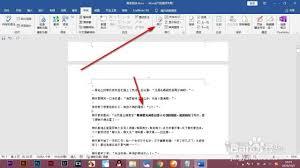
除了通过鼠标操作,使用快捷键也能快速打开修订模式。按下键盘上组合键“ctrl + shift + e”,同样可以开启修订模式。这种方式对于习惯使用键盘操作的用户来说非常便捷,可以节省时间,提高工作效率。
三、在特定文档类型下打开修订模式
当您打开一些已有的文档时,如果希望直接以修订模式查看和编辑,也有相应的方法。比如,您在打开文档后,点击“审阅”选项卡,然后在“修订”组中找到“显示标记”的下拉菜单。在这里,您可以根据需要选择显示特定类型的修订标记,如插入内容、删除内容等的标记。同时,您还可以通过调整“审阅窗格”的显示方式,更全面地查看修订内容。例如,选择“垂直审阅窗格”或“水平审阅窗格”,这样在查看文档正文的同时,能清晰看到修订的详细信息,方便您进行进一步的处理和审核。
四、关闭修订模式的方法
当您完成文档的修订和审核后,需要关闭修订模式。只需再次点击“审阅”选项卡中的“修订”按钮,使其恢复为非高亮状态,修订模式就关闭了。此时,文档将恢复到正常的编辑状态,您所做的修改也会直接生效,不再以修订标记的形式显示。
总之,掌握word中打开修订模式的方法,能让您在文档编辑过程中更加高效、准确地记录和跟踪修改,无论是个人写作还是团队协作,都能发挥重要作用。
上一篇:百度网盘照片如何保存到手机相册
下一篇:如何用百度输入法打出千分号‰











