
如何在Word中选择特定页面进行打印
- 作者:佚名
- 来源:鸭鸭软件站
- 时间:2026-01-27
在日常使用word的过程中,有时我们并不需要打印文档的所有页面,而是希望只打印特定的几页。掌握选择特定页面进行打印的方法,能大大提高工作效率。
首先,打开需要打印的word文档。然后,点击“文件”选项卡,在弹出的菜单中选择“打印”。
在打印设置界面中,找到“页面范围”选项。这里有几种常见的选择特定页面的方式。
如果只需打印某一页,比如第3页,在“页面范围”中直接输入“3”即可。
要是需要打印连续的多页,例如第2页到第5页,那么输入“2 - 5”。
若要打印不连续的多页,比如第1页、第3页和第7页,就输入“1,3,7”。
另外,如果文档有分节,而你只想打印特定节中的页面,也有相应办法。先将光标定位到要打印页面所在的节,然后在“页面范围”中选择“本节”,再结合上述输入页码等方式进一步指定具体页面。
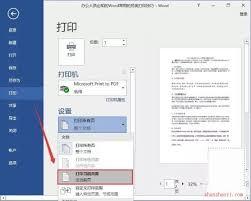
还有一种情况,当你知道要打印页面的大致位置,比如文档中间偏后的几页。此时可以通过滚动文档找到大致位置,然后在“页面范围”中选择“当前页”,之后再根据需要调整页码范围。
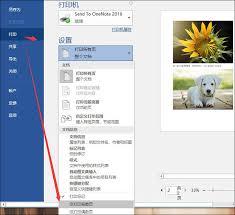
在设置好页面范围后,点击“打印”按钮,打印机就会按照你的设定只打印特定的页面。
通过这些简单的操作,就能轻松实现word选择特定页面进行打印,满足不同的打印需求,让文档打印更加灵活高效。无论是处理工作文档、学习资料还是其他类型的文件,都能快速准确地获取所需页面的打印件。
上一篇:Excel如何一次删除所有空行
下一篇:格志日记如何更换问题











