
cad视口如何使用
- 作者:佚名
- 来源:鸭鸭软件站
- 时间:2026-01-05
在cad绘图的奇妙世界里,视口可是个不容小觑的强大功能,它能让你随心所欲地观察和展示设计成果。
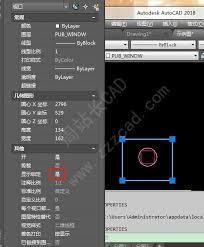
视口基础操作
首先,要创建视口。在cad界面中,找到“视图”菜单,点击“视口”选项,里面有多种创建视口的方式,比如“单个”“两个”“三个”等,根据你的需求选择合适的布局。创建好视口后,你会发现屏幕被划分成了多个区域,每个区域都能独立显示图形的不同部分。
视口切换与缩放
切换视口非常简单,只需在想要操作的视口内双击鼠标左键,就能快速激活该视口进行编辑。当你需要缩放图形时,在激活的视口内使用鼠标滚轮,向前滚动放大,向后滚动缩小,轻松聚焦到图形的细节之处。
视口比例调整
为了更清晰准确地展示不同部分的图形,视口比例的调整至关重要。在视口内右键单击,选择“特性”,在弹出的特性窗口中找到“标准比例”选项,在这里你可以根据实际需要输入合适的比例值,让图形以最佳状态呈现。
视口的应用场景
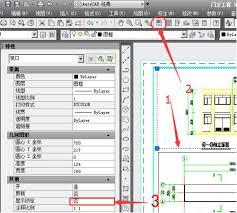
视口在建筑设计中能让设计师清晰展示建筑的各个楼层、不同角度的外观等;机械设计里,可以分别展示零件的不同视图,方便查看尺寸和结构;室内设计则能呈现不同房间的布局和细节。
高级视口技巧
如果你想让不同视口中的图形同步变化,可将视口关联起来。在视口内右键单击,选择“视口” - “合并”,就能将多个视口合并为一个可同步操作的视口。另外,还可以通过“mvsetup”命令对视口进行更精细的设置,如调整视口边界、对齐方式等。
cad视口就像是你手中的设计魔法棒,通过灵活运用它的各种功能,你能更高效、精准地完成各类设计任务,轻松展现出令人惊叹的设计作品,让每一个设计细节都清晰明了地呈现在眼前。快来试试吧,开启你的设计新体验!
上一篇:迅雷app磁力链怎么用
下一篇:如何对ps动作进行个性设置











